7 cách mở Disk Management quản lý file ảnh cưới 2026
16/08/2026
Tổng hợp 7 cách mở Disk Management trên Windows 2026 để quản lý ổ lưu ảnh cưới, phân vùng, kiểm tra dung lượng và tổ chức dữ liệu an toàn hơn.
7 cách mở Disk Management quản lý file ảnh cưới 2026
Khi làm album ảnh cưới, vấn đề thường không nằm ở việc chụp xong có đẹp hay không, mà nằm ở chỗ lưu, phân loại và bảo toàn dữ liệu sau đó. Một bộ ảnh RAW, file dựng album, bản xuất JPEG, video highlight và các bản backup có thể nhanh chóng chiếm nhiều dung lượng hơn bạn nghĩ. Vì vậy, biết cách mở Disk Management trên Windows là một kỹ năng rất thực tế để kiểm tra ổ đĩa, phân vùng dữ liệu và giảm rủi ro mất file.
Với người làm dịch vụ cưới, studio ảnh cưới, hoặc ngay cả cặp đôi muốn tự lưu trữ kỷ niệm dài lâu, Disk Management là công cụ nền tảng. Nó không chỉ cho biết ổ nào còn trống, ổ nào đầy, mà còn giúp nhận diện ổ gắn ngoài, chia lại phân vùng lưu trữ và xử lý các tình huống “Windows không nhìn thấy ổ”. Bài viết này đi theo 7 cách mở Disk Management phổ biến trên Windows 2026, đồng thời đặt chúng vào bối cảnh quản lý file ảnh cưới một cách an toàn và có hệ thống.
Vì sao Disk Management quan trọng khi lưu ảnh cưới
Nếu chỉ lưu ảnh cưới trên một ổ duy nhất rồi đặt tên thư mục theo cảm tính, rủi ro sẽ đến rất nhanh. Ảnh gốc, ảnh đã chỉnh, video hậu trường và file bàn giao thường nằm lẫn với nhau. Khi cần tìm lại một bộ ảnh cưới nhà hàng, một album pre-wedding ở Đà Lạt hay bản xuất in khổ lớn, việc thiếu cấu trúc lưu trữ làm mất rất nhiều thời gian. Disk Management không trực tiếp sắp xếp file, nhưng nó giúp bạn nhìn rõ “bản đồ” của ổ đĩa. Từ đó, bạn biết nên để ổ nào cho dữ liệu nóng, ổ nào cho backup, và ổ nào chỉ dùng tạm cho quá trình dựng.
Trong thực tế, nhiều studio ảnh cưới dùng ít nhất ba lớp lưu trữ. Một lớp là ổ làm việc để chỉnh sửa nhanh. Một lớp là ổ lưu trữ chính đã phân vùng rõ ràng. Một lớp là bản sao lưu ngoài, có thể là HDD rời, SSD rời hoặc NAS. Cơ chế an toàn ở đây rất đơn giản: càng tách biệt dữ liệu và vai trò của từng ổ, bạn càng giảm nguy cơ mất toàn bộ thư viện ảnh chỉ vì một lỗi phần cứng hoặc thao tác nhầm. Disk Management hữu ích vì nó cho thấy ổ nào đang ở trạng thái nào, có cần gán ký tự ổ hay không, có phân vùng nào cần tạo thêm hay không.
Với dữ liệu cưới, sự cẩn thận này còn quan trọng hơn dữ liệu văn phòng thông thường. Ảnh cưới có giá trị cảm xúc, giá trị bàn giao và giá trị thương mại cùng lúc. Đội ngũ biên tập Mẹo tiệc cưới nhận thấy nhiều trường hợp rắc rối không đến từ việc mất file ngay lập tức, mà đến từ việc không kiểm soát được cấu trúc lưu trữ ngay từ đầu. Khi hệ thống ổ đĩa được nhìn đúng cách, quy trình hậu kỳ và bàn giao sẽ trơn tru hơn rất nhiều.
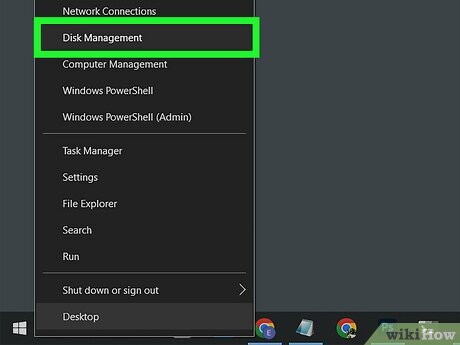
Về mặt nguyên lý, Disk Management đọc thông tin cấp hệ thống của Windows để hiển thị các ổ đĩa vật lý, phân vùng, ký tự ổ và trạng thái gán dung lượng. Điều đó có nghĩa là nó đặc biệt hữu ích khi bạn cắm ổ cứng rời để chép ảnh cưới nhưng ổ không hiện trong File Explorer, hoặc khi ổ đang có phân vùng mà Windows chưa tự gán tên truy cập. Điểm mạnh là thao tác khá trực quan. Điểm hạn chế là nó không phải công cụ cứu dữ liệu hay sửa lỗi sâu. Nếu ổ có dấu hiệu bad sector, tiếng kêu lạ hoặc liên tục disconnect, Disk Management chỉ cho bạn thấy tình trạng, chứ không thay thế được giải pháp sao lưu và kiểm tra phần cứng chuyên sâu.
Cách mở nhanh bằng menu Start và ô tìm kiếm
Cách đơn giản nhất là mở Disk Management từ menu Start. Trên Windows 11 và các bản Windows 2026, bạn có thể nhấp chuột phải vào nút Start rồi chọn Disk Management nếu hệ thống hiển thị sẵn mục này. Cách khác là nhấn phím Windows, gõ Disk Management hoặc Create and format hard disk partitions, rồi mở kết quả tương ứng. Đây là cách phù hợp nhất nếu bạn cần thao tác nhanh giữa lúc đang sao chép file ảnh cưới từ thẻ nhớ sang ổ làm việc.
Ưu điểm của cách này là không cần nhớ lệnh. Nhân viên hậu kỳ, trợ lý studio hoặc người không rành kỹ thuật vẫn có thể làm được chỉ trong vài giây. Khi vừa import ảnh từ máy ảnh mirrorless sau buổi chụp ở nhà hàng tiệc cưới, việc kiểm tra ngay xem ổ SSD còn đủ trống hay không là rất cần thiết. Nếu ổ gần đầy, quá trình render, cache và preview trong Lightroom hoặc phần mềm chỉnh sửa khác sẽ chậm đi rõ rệt. Từ góc nhìn vận hành, mở Disk Management sớm giúp bạn phát hiện vấn đề trước khi copy một khối dữ liệu lớn rồi mới biết không đủ chỗ.
Điều đáng chú ý là ô tìm kiếm của Start còn hữu ích khi bạn đang làm việc trên máy tính văn phòng hoặc laptop cá nhân không cài quá nhiều công cụ quản trị. Windows thường ưu tiên trả về kết quả chính xác rất nhanh, nên thao tác này đặc biệt phù hợp với môi trường làm việc thay đổi liên tục. Tuy nhiên, nếu hệ thống bị lỗi tìm kiếm hoặc menu Start chậm, bạn nên chuyển sang cách chạy lệnh trực tiếp. Với file ảnh cưới, tốc độ truy cập nhanh là cần, nhưng độ ổn định còn cần hơn. Cách mở nào tiện nhất chỉ là bước đầu, quan trọng hơn là bạn cần nhìn ra cách ổ đĩa đang được tổ chức để tránh lưu trùng, phân mảnh dữ liệu và mất dấu thư mục bàn giao.
Mở qua hộp thoại Run, Command Prompt và Task Manager
Nếu bạn quen thao tác nhanh, hộp thoại Run là cách hiệu quả nhất. Nhấn Windows + R, nhập diskmgmt.msc, rồi nhấn Enter. Đây là lối tắt gần như trực tiếp nhất để mở Disk Management trên Windows. Cách này rất phù hợp khi bạn đang làm việc với file ảnh cưới dung lượng lớn, cần mở công cụ quản lý ổ đĩa ngay lập tức mà không muốn qua nhiều lớp menu. Điểm mạnh nằm ở tốc độ, còn điểm yếu là bạn phải nhớ đúng tên lệnh.
Cùng một lệnh diskmgmt.msc cũng có thể chạy từ Command Prompt hoặc Windows Terminal. Mở cửa sổ dòng lệnh, gõ lệnh rồi Enter, giao diện Disk Management sẽ bật ra. Cách này đặc biệt hữu ích khi bạn đang xử lý máy tính của studio trong tình huống hệ thống hoạt động chậm, hoặc bạn muốn làm việc theo quy trình kỹ thuật rõ ràng hơn. Nhiều kỹ thuật viên thích cách này vì nó nhất quán. Chỉ cần nhớ một lệnh, bạn có thể mở công cụ từ nhiều môi trường khác nhau.
Một biến thể khác là mở từ Task Manager. Nhấn Ctrl + Shift + Esc, chọn Run new task, nhập diskmgmt.msc, rồi xác nhận. Cách này hợp với tình huống máy đang treo một ứng dụng chỉnh ảnh, nhưng bạn vẫn cần mở công cụ quản lý ổ để kiểm tra dung lượng hoặc xác định phân vùng. Cơ chế ở đây là Task Manager cho phép gọi trực tiếp một tiến trình hệ thống mới, nên bạn không phụ thuộc hoàn toàn vào giao diện desktop đang bị chậm. Tuy vậy, đây không phải cách dành cho người mới hoàn toàn vì thao tác nhiều hơn một chút.
Trong các bài phân tích của Mẹo tiệc cưới, nhóm biên tập thường ưu tiên những cách mở có thể dùng trong môi trường làm việc thực tế của studio. Khi hàng nghìn file ảnh cưới cần được chuyển giữa máy chủ, ổ rời và laptop hậu kỳ, sự nhất quán của thao tác quan trọng hơn vẻ “đơn giản” trên lý thuyết. Mở bằng Run hoặc Terminal giúp chuẩn hóa quy trình nội bộ, nhất là khi nhiều người cùng xử lý một kho dữ liệu chung.
Mở qua Control Panel, Windows Tools và Computer Management
Nếu bạn muốn đi theo đường truyền thống, Control Panel vẫn là một cửa ngõ ổn định để mở Disk Management. Từ Control Panel, chọn System and Security, rồi tìm Windows Tools. Bên trong đó, mở Computer Management và nhấn Disk Management ở thanh bên trái. Đây là cách dài hơn, nhưng lại hữu ích khi bạn đang làm việc trên máy tính văn phòng có sẵn các công cụ hệ thống được sắp xếp theo nhóm.
Cách này tạo cảm giác chậm hơn, nhưng thực ra rất đáng dùng nếu bạn cần quan sát đồng thời nhiều thành phần hệ thống. Trong Computer Management, bạn không chỉ thấy Disk Management mà còn thấy các phần như Event Viewer hay Device Manager. Khi một ổ lưu ảnh cưới không hiển thị bình thường, việc đi từ Computer Management cho phép bạn kết hợp kiểm tra thiết bị, ổ đĩa và một số thông tin hệ thống khác trong cùng một không gian làm việc. Đó là lợi thế lớn khi bạn cần chẩn đoán nhanh vì sao ổ cứng gắn ngoài không nhận dù cáp vẫn cắm bình thường.
Cơ chế của đường đi này là bạn truy cập Disk Management thông qua tầng quản trị hệ thống cao hơn, thay vì gọi trực tiếp bằng lệnh. Điều này không làm công cụ mạnh hơn, nhưng làm bối cảnh kiểm tra rộng hơn. Với quản lý file ảnh cưới, đó là lợi thế khi bạn cần phân biệt lỗi nằm ở ổ đĩa, ở cổng USB, ở driver hay đơn giản chỉ là chưa được gán ký tự ổ. Trade-off là thời gian thao tác dài hơn, nên nếu bạn đang cần xử lý gấp trong lúc sao lưu sau buổi chụp, Run hoặc tìm kiếm Start vẫn nhanh hơn.
Tạo lối tắt để mở Disk Management mỗi ngày
Nếu bạn thường xuyên phải kiểm tra ổ lưu ảnh, tạo shortcut riêng sẽ tiết kiệm rất nhiều thời gian. Trên màn hình desktop, nhấp chuột phải vào vùng trống, chọn New, rồi Shortcut. Ở ô vị trí, nhập diskmgmt.msc, đặt tên cho lối tắt, sau đó lưu lại. Từ lần sau, chỉ cần double-click là mở thẳng Disk Management. Đây là cách rất thực dụng cho người làm hậu kỳ, quản trị dữ liệu hoặc kỹ thuật viên trong studio ảnh cưới.
Lối tắt đặc biệt hữu ích khi bạn duy trì một quy trình cố định. Ví dụ, mỗi khi nhận ảnh cưới từ buổi chụp tiệc tối ở Hà Nội hoặc từ buổi chụp ngoại cảnh ở Đà Nẵng, bạn luôn kiểm tra ngay dung lượng ổ làm việc và ổ backup trước khi import. Một shortcut đặt ngay trên desktop giúp thao tác này trở thành thói quen. Về mặt vận hành, càng giảm số bước mở công cụ, bạn càng giảm khả năng bỏ sót kiểm tra trước khi chép dữ liệu lớn.
Cơ chế ở đây là bạn biến một lệnh hệ thống thành một điểm truy cập cá nhân hóa. Điều đó không thay đổi cách Disk Management hoạt động, nhưng thay đổi mạnh trải nghiệm sử dụng. Khi phải làm lặp đi lặp lại nhiều lần trong tuần, việc tiết kiệm vài cú nhấp chuột sẽ tích lũy thành hiệu quả thật. Tuy nhiên, shortcut chỉ hữu ích trên máy bạn thường dùng. Nếu làm việc trên laptop mượn tạm hoặc máy khách hàng, cách này không còn nhiều giá trị. Vì vậy, nên xem shortcut là tối ưu hóa cá nhân, không phải giải pháp thay thế cho việc nhớ các lối mở chuẩn.
Chọn cách mở phù hợp với từng tình huống thực tế
Không có một cách mở Disk Management nào là tốt nhất cho mọi trường hợp. Nếu bạn cần nhanh, Run là lựa chọn gọn nhất. Nếu bạn không nhớ lệnh, tìm trong Start sẽ dễ hơn. Nếu bạn đang kiểm tra nhiều lớp hệ thống, Computer Management hữu ích hơn. Nếu bạn làm việc lặp lại mỗi ngày, shortcut là cách tiết kiệm thời gian. Khi đặt trong bối cảnh quản lý file ảnh cưới, điều quan trọng không chỉ là mở được công cụ, mà là mở đúng cách vào đúng thời điểm.
Một studio nhỏ có thể chỉ cần hai cách: tìm kiếm qua Start và dùng Windows + R. Nhưng với đơn vị có nhiều máy hậu kỳ, nhiều ổ gắn ngoài và nhiều dự án song song, quy trình nên rõ hơn. Ổ làm việc cần tách với ổ lưu trữ dài hạn. Ổ backup cần kiểm tra định kỳ. Ổ di động nhận file từ khách hàng cần được gán ký tự ổ rõ ràng để tránh nhầm lẫn khi sao chép bản final. Disk Management là điểm khởi đầu tốt để duy trì sự rõ ràng đó.
Điều đáng nhớ là Disk Management chỉ là công cụ quan sát và thao tác cấp cơ bản. Nó giúp bạn nhìn ra cấu trúc ổ đĩa, không thay thế chiến lược sao lưu 3-2-1, không sửa được lỗi vật lý nghiêm trọng và cũng không bảo đảm file ảnh cưới sẽ an toàn nếu người dùng vẫn lưu trữ tùy tiện. Vì thế, hãy xem việc biết 7 cách mở Disk Management là nền kỹ thuật tối thiểu. Từ nền đó, bạn mới xây được hệ thống lưu trữ ảnh cưới bền hơn, ít lỗi hơn và dễ bàn giao hơn.
Câu hỏi thường gặp
Disk Management có làm mất ảnh cưới không?
Không, nếu bạn chỉ mở để xem hoặc kiểm tra dung lượng. Rủi ro chỉ tăng khi bạn thao tác nhầm như xóa phân vùng, format hoặc đổi nhầm ổ. Với dữ liệu cưới, luôn kiểm tra kỹ trước khi xác nhận bất kỳ thay đổi nào.
Có cần dùng Disk Management để lưu ảnh cưới không?
Không bắt buộc, nhưng rất nên biết. Công cụ này giúp bạn kiểm tra ổ nào đang dùng, ổ nào còn trống và ổ nào cần gán lại ký tự. Với file ảnh cưới dung lượng lớn, đó là bước rất hữu ích trước khi sao chép hoặc backup.
Lệnh mở nhanh nhất là gì?
Cách nhanh và ngắn nhất thường là Windows + R, sau đó nhập diskmgmt.msc. Cách này mở thẳng công cụ mà không cần qua nhiều menu. Nếu đang vội sau buổi chụp, đây là lựa chọn đáng ưu tiên.
Vì sao ổ cứng gắn ngoài không hiện trong File Explorer nhưng lại thấy trong Disk Management?
Thường là do ổ chưa được gán ký tự, chưa tạo phân vùng đúng cách hoặc Windows chưa mount nó vào Explorer. Khi đó, Disk Management sẽ cho bạn biết trạng thái cơ bản để xử lý tiếp. Nếu ổ có dấu hiệu bất thường, nên dừng sao chép và kiểm tra kỹ hơn trước khi thao tác tiếp.
Nên dùng cách nào khi quản lý ảnh cưới trên máy của studio?
Nếu nhân sự đã quen thao tác, nên chuẩn hóa bằng Run hoặc shortcut để tiết kiệm thời gian. Nếu cần chẩn đoán lỗi ổ đĩa, nên mở qua Computer Management để có thêm bối cảnh hệ thống. Với dữ liệu cưới, nhanh là tốt, nhưng rõ ràng và an toàn còn quan trọng hơn.
Khám phá
Cách lập tài khoản Facebook quản lý khách mời cưới 2026
9 cách nhận hỗ trợ Windows khi quản lý ngân sách cưới 2026
Cách chụp và chỉnh sửa ảnh cưới tuyệt đẹp bằng Instagram 2026
Bình luận
0Bài viết liên quan

Giải pháp dịch giọng nói đám cưới quốc tế bằng DeepL
Ứng dụng công nghệ dịch giọng nói AI DeepL thời gian thực cho tiệc cưới song ngữ, giúp duy trì cảm xúc trọn vẹn giữa các khách mời đa quốc gia năm 2026.

Hướng dẫn viết Prompts ChatGPT lên kế hoạch cưới 2026
Làm chủ nghệ thuật viết prompts ChatGPT để thiết kế kịch bản hậu cần, quản lý ngân sách và tối ưu thời gian cho đám cưới năm 2026 thông qua nguyên lý hoạt động của AI.

Hướng dẫn livestream lễ cưới qua webcam cho người thân ở xa
Hướng dẫn chuyên sâu về cách thiết lập bảng điều khiển, chia sẻ màn hình và xử lý luồng kỹ thuật khi livestream lễ cưới bằng webcam.

Cách tạo kênh YouTube lưu giữ và chia sẻ video đám cưới 2026
Hướng dẫn chi tiết cách tạo kênh YouTube cá nhân và kênh thương hiệu để lưu trữ, chia sẻ video đám cưới an toàn, chất lượng cao trong năm 2026.
Tổng hợp mẫu PowerPoint làm slide trình chiếu ảnh cưới ấn tượng
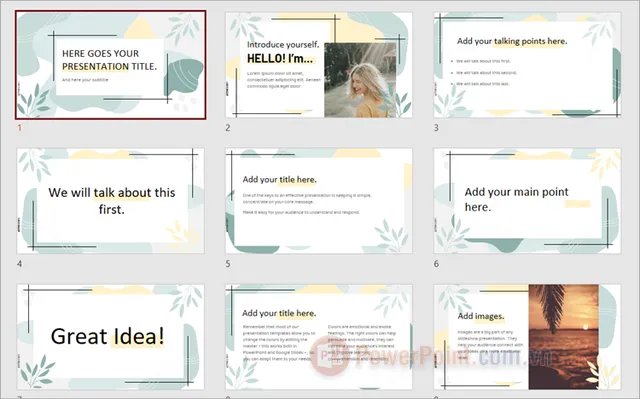
Khám phá bộ sưu tập mẫu PowerPoint tối ưu cho slide ảnh cưới. Hướng dẫn chi tiết cơ chế hiển thị trên màn hình LED và cách tùy chỉnh thiết kế mang đậm dấu ấn cá nhân.
Cách tạo kênh YouTube lưu giữ kỷ niệm ngày cưới 2026
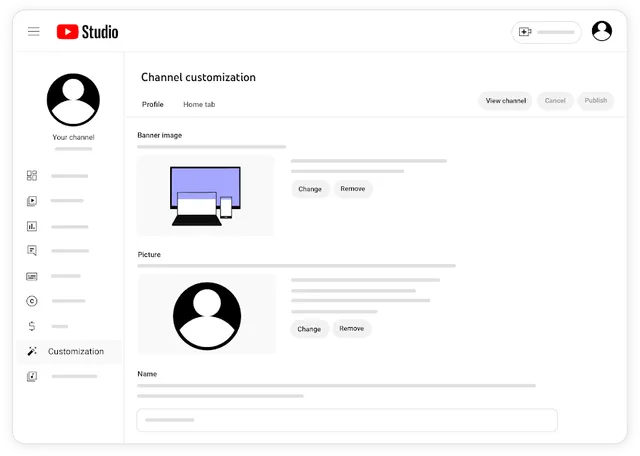
Hướng dẫn chi tiết cách thiết lập kênh YouTube làm kho lưu trữ video ngày cưới an toàn, bảo mật và tối ưu chất lượng hiển thị trong năm 2026.