Cách cài email tự động trên Outlook khi đi tuần trăng mật 2026
19/08/2026
Hướng dẫn cài email tự động trên Outlook khi đi tuần trăng mật 2026, từ máy tính đến web, kèm mẹo viết nội dung trả lời vắng mặt chuyên nghiệp.
Cách cài email tự động trên Outlook khi đi tuần trăng mật 2026
Khi chuẩn bị đi tuần trăng mật, nhiều cặp đôi thường chỉ lo vé máy bay, khách sạn và lịch trình. Nhưng nếu vẫn dùng email công việc trên Outlook, một hộp thư trống phản hồi suốt nhiều ngày có thể khiến khách hàng, đồng nghiệp hoặc đối tác hiểu nhầm rằng bạn đang bỏ sót việc. Một email tự động được cài đúng cách sẽ giúp giữ nhịp giao tiếp mà không làm bạn phải online trong kỳ nghỉ.
Điểm quan trọng không chỉ là “bật trả lời tự động”. Cần biết chọn đúng chế độ, viết đúng nội dung và đặt đúng thời gian để Outlook phản hồi tự nhiên như một người đang tạm vắng mặt, thay vì để lộ thông điệp máy móc hoặc gây hiểu nhầm về thời điểm quay lại. Đây là phần nhỏ nhưng rất đáng làm trước ngày khởi hành.
Vì sao nên cài email tự động trước kỳ nghỉ
Trong môi trường làm việc hiện nay, email vẫn là kênh giữ nhịp giao tiếp quan trọng nhất với nhiều ngành, nhất là khi bạn đang xử lý hợp đồng, chăm sóc khách hàng hoặc phối hợp nội bộ. Nếu biến mất hoàn toàn mà không có phản hồi tự động, bên gửi thường sẽ phải đoán xem bạn đã đọc thư hay chưa, đang nghỉ phép hay gặp lỗi hộp thư. Chính khoảng trống thông tin này mới là thứ tạo áp lực không cần thiết trong lúc bạn đang đi xa.
Với một chuyến tuần trăng mật, điều bạn cần là giảm tối đa các tình huống “phải trả lời ngay”. Email tự động trong Outlook hoạt động như một lớp đệm giao tiếp. Nó báo cho người gửi biết bạn đang vắng mặt, cho họ một mốc thời gian quay lại, và nếu cần thì chỉ đường đến người thay thế. Cách này hữu ích hơn nhiều so với việc để mặc email nằm im, vì nó giữ được tính chuyên nghiệp mà không buộc bạn phải mở máy mỗi tối.
Cơ chế của tính năng này khá đơn giản nhưng hiệu quả. Khi bật Automatic Replies hoặc Out of Office, Outlook sẽ tạo quy tắc phản hồi cho thư đến trong khoảng thời gian bạn chọn. Nếu người gửi nhắn nhiều lần, hệ thống thường chỉ gửi thông báo tự động theo logic giới hạn để tránh spam. Vì vậy, cách cài đúng không chỉ là bật công tắc, mà còn là xác định khung thời gian, nội dung phản hồi và các trường hợp ngoại lệ. Đây là điểm khác biệt giữa một cấu hình tiện lợi và một cấu hình gây phiền.
Trong các bài phân tích của Mẹo tiệc cưới, nhóm người dùng dễ quên nhất thường là những ai chuẩn bị nghỉ ngắn ngày nhưng vẫn có nhiệm vụ phản hồi bên ngoài. Tuần trăng mật lại rơi đúng nhóm này, vì lịch trình di chuyển liên tục làm việc kiểm tra hộp thư trở nên rời rạc. Do đó, nếu email công việc vẫn gắn với số điện thoại cá nhân, cài tự động trước khi bay là cách giảm rủi ro tốt hơn nhiều so với cố “nhắn tay cho kịp”.
Cách cài email tự động trên Outlook trên máy tính
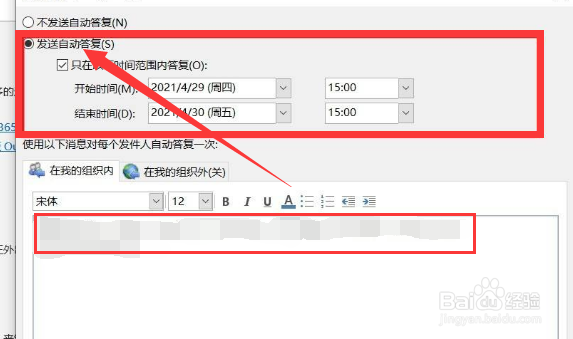
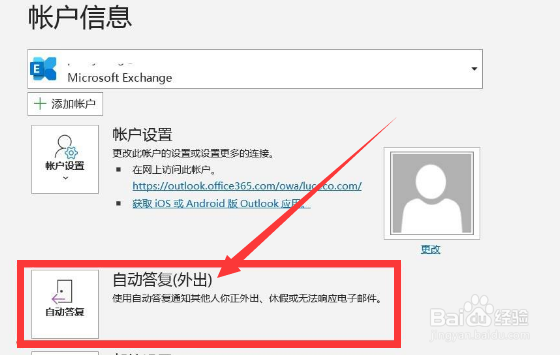
Trên Outlook bản desktop, cách cài phổ biến nhất là dùng Automatic Replies. Nếu tài khoản của bạn thuộc Microsoft 365, Exchange hoặc môi trường doanh nghiệp có hỗ trợ, tính năng này thường có sẵn ngay trong phần tài khoản. Bạn mở Outlook, vào mục File, chọn Automatic Replies, sau đó bật Send automatic replies. Nếu muốn giới hạn thời gian, hãy tick Only send during this time range và đặt ngày giờ bắt đầu, kết thúc chính xác theo lịch bay hoặc ngày trở lại văn phòng.
Phần nội dung trả lời là nơi nhiều người làm qua loa nhất. Nên viết ngắn, rõ và đủ thông tin. Ví dụ, bạn có thể nói rằng mình đang nghỉ từ ngày nào đến ngày nào, email sẽ được xem lại khi nào và ai là người liên hệ thay thế nếu cần gấp. Nếu chuyến đi kéo dài qua nhiều múi giờ hoặc bạn làm việc với đối tác quốc tế, nên ghi rõ thời điểm quay lại theo giờ Việt Nam để tránh nhầm lẫn. Ngôn ngữ càng cụ thể thì người nhận càng ít phải hỏi lại.
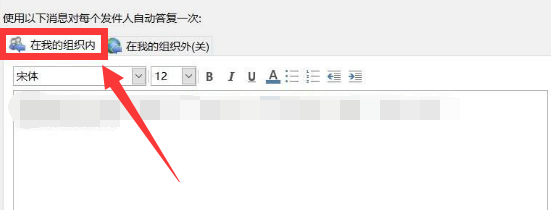
Một điểm kỹ thuật đáng chú ý là Outlook thường cho phép tách phản hồi cho người trong công ty và người ngoài công ty. Đây là phần rất đáng dùng nếu bạn đi tuần trăng mật nhưng vẫn cần giữ dòng trao đổi nội bộ. Email nội bộ có thể ngắn hơn, chỉ cần báo thời gian vắng mặt và người thay thế. Email bên ngoài nên lịch sự hơn, tránh nhắc quá nhiều thông tin riêng tư. Cách chia này giúp bạn kiểm soát mức độ thông tin mà vẫn giữ hình ảnh chuyên nghiệp.
Về mặt cơ chế, Outlook không chỉ “trả lời tất cả”. Nó dựa trên quy tắc nhận diện người gửi và khung thời gian bạn thiết lập trước, sau đó áp dụng mẫu phản hồi phù hợp. Điều này có nghĩa là nếu cài sai múi giờ, đặt nhầm ngày kết thúc hoặc quên tắt tùy chọn cho người ngoài tổ chức, bạn có thể tạo ra phản hồi không đúng lúc. Trường hợp lịch nghỉ ngắn dưới 24 giờ thì đôi khi không cần cấu hình quá phức tạp. Nhưng nếu bạn đi xa nhiều ngày, đặc biệt khi có khách hàng đang chờ, thiết lập đầy đủ là lựa chọn an toàn hơn.
Cách cài trên Outlook web và Outlook mobile
Nếu bạn không ngồi trước máy tính, Outlook web là cách cài nhanh và ổn định nhất. Chỉ cần đăng nhập Outlook trên trình duyệt, mở Settings, tìm mục Mail, sau đó chọn Automatic replies. Tại đây, bạn bật chế độ trả lời tự động, đặt thời gian bắt đầu và kết thúc, rồi nhập nội dung phản hồi. Giao diện web thường dễ kiểm tra hơn vì các tùy chọn hiện tập trung trong một khung. Đây là lựa chọn phù hợp nếu bạn muốn hoàn tất toàn bộ trước khi ra sân bay hoặc ngay trên laptop cá nhân.
Ứng dụng Outlook trên điện thoại cũng hỗ trợ cấu hình tương tự, nhưng thường tiện hơn khi bạn cần kiểm tra nhanh chứ không phải chỉnh sửa nhiều lớp. Sau khi mở app, vào Settings, chọn tài khoản email cần thiết lập, rồi tìm phần Automatic Replies hoặc mục tương đương. Trên một số phiên bản, tên gọi có thể thay đổi nhẹ tùy hệ điều hành và cập nhật giao diện, nhưng nguyên tắc vẫn giống nhau: bật tính năng, đặt thời gian, viết phản hồi, lưu lại. Nếu dùng nhiều tài khoản, hãy kiểm tra đúng hộp thư trước khi xác nhận.
Cơ chế của phiên bản web và mobile khác desktop ở chỗ chúng phụ thuộc nhiều hơn vào giao diện đồng bộ của tài khoản Microsoft, thay vì các nút nằm trong phần mềm cài trực tiếp. Điều đó giúp bạn truy cập dễ hơn từ bất kỳ thiết bị nào, nhưng cũng tạo ra một rủi ro nhỏ là mỗi tài khoản có thể hiển thị khác nhau nếu doanh nghiệp quản trị theo chính sách riêng. Vì vậy, nếu bạn làm việc trong môi trường công ty lớn, nên test lại bằng cách gửi thử một email từ địa chỉ khác để xem phản hồi có chạy đúng hay không.
Đội ngũ biên tập Mẹo tiệc cưới nhận thấy lỗi phổ biến nhất không nằm ở việc Outlook không hoạt động, mà là người dùng quên đồng bộ thời gian kết thúc. Nhiều người bật tự động trả lời nhưng không đặt ngày tắt, đến khi quay lại mới phát hiện hộp thư vẫn gửi thông báo “đang nghỉ”. Với chuyến tuần trăng mật, lỗi này có thể làm đối tác hiểu nhầm rằng bạn vẫn chưa đi làm lại. Vì thế, sau khi lưu cấu hình, nên kiểm tra thêm một lần ngay trên lịch cá nhân và lịch bay.
Viết nội dung trả lời tự động sao cho lịch sự và hiệu quả
Nội dung trả lời tự động không cần dài, nhưng phải đúng vai. Một email ngắn gọn mà rõ ràng thường hiệu quả hơn nhiều so với đoạn giới thiệu dài dòng về lý do nghỉ. Người nhận chỉ cần ba thứ: bạn đang vắng mặt, bạn quay lại khi nào và họ nên liên hệ ai nếu có việc gấp. Nếu thiếu một trong ba yếu tố này, thông điệp vẫn tồn tại nhưng chưa đủ hữu ích.
Khi đi tuần trăng mật, có một giới hạn rất đáng lưu ý. Bạn không nên đưa quá nhiều chi tiết cá nhân như địa điểm du lịch, số ngày đi chơi, hay lịch trình riêng tư nếu không cần thiết. Về mặt giao tiếp công việc, chỉ cần thông báo đang nghỉ phép và sẽ phản hồi sau ngày trở lại là đủ. Nội dung càng kín đáo thì càng an toàn, nhất là khi email gửi tới nhiều nhóm người khác nhau, từ đồng nghiệp thân quen cho tới đối tác bên ngoài.
Cơ chế tâm lý của một email tự động khá thú vị. Người gửi thường chấp nhận chờ hơn nếu họ nhận được một xác nhận rõ ràng rằng thư đã được ghi nhận và sẽ có người xử lý sau. Chính phản hồi ngắn này giúp giảm cảm giác bị bỏ rơi trong luồng công việc. Tuy nhiên, nếu bạn viết quá thân mật, quá đùa vui hoặc dùng văn phong thiếu chuyên nghiệp, thông điệp có thể phản tác dụng. Với email công việc, sự rõ ràng và trung tính luôn là tiêu chuẩn an toàn nhất.
Nếu muốn tối ưu hơn, bạn có thể chuẩn bị sẵn hai phiên bản nội dung. Một bản dùng cho nội bộ, ngắn và trực diện hơn. Một bản dùng cho bên ngoài, lịch sự hơn và có thêm câu cảm ơn vì sự thông cảm. Cách này đặc biệt phù hợp nếu bạn làm việc trong ngành dịch vụ, cưới hỏi, truyền thông hoặc vận hành, nơi email đến từ nhiều nhóm người có mức độ thân quen khác nhau. Tách nội dung theo đối tượng không làm email phức tạp hơn, mà ngược lại, giúp bạn kiểm soát ấn tượng chuyên nghiệp trong thời gian nghỉ.
Những lỗi thường gặp và cách kiểm tra trước khi đi
Lỗi đầu tiên là đặt sai khung thời gian. Nếu đặt ngày bắt đầu trễ hơn ngày bạn đã rời văn phòng, một số email đến trước thời điểm đó sẽ không được phản hồi. Ngược lại, nếu đặt ngày kết thúc sớm hơn thực tế, bạn có thể bỏ lỡ giai đoạn vẫn đang ở xa nhưng hệ thống đã tắt thông báo. Cách tốt nhất là nhập thời gian dựa trên mốc rời đi và trở lại rõ ràng, có tính luôn múi giờ nếu bạn đi nước ngoài.
Lỗi thứ hai là quên phân biệt tài khoản đang dùng. Nhiều người có cả email cá nhân lẫn email công việc và chỉ bật trả lời tự động cho một tài khoản. Khi đó, thư gửi vào hộp thư còn lại vẫn im lặng hoàn toàn. Trước khi khởi hành, hãy kiểm tra từng tài khoản, đặc biệt nếu Outlook đang đồng bộ nhiều mailbox trên cùng một thiết bị. Đây là chỗ rất dễ bỏ sót vì giao diện thường hiển thị khá giống nhau giữa các hộp thư.
Lỗi thứ ba là viết nội dung phản hồi quá chung chung. Một câu như “tôi sẽ trả lời sau” nghe có vẻ ổn nhưng không đủ hữu ích nếu người gửi đang cần xử lý gấp. Hãy cho họ biết mốc thời gian cụ thể hơn và, nếu cần, chỉ ra đầu mối thay thế. Trong những trường hợp công việc có tính liên tục cao, chỉ một email tự động cũng có thể giúp tránh đứt gãy trao đổi trong vài ngày bạn đi vắng. Đây là lý do tính năng này đáng cài trước, thay vì chờ đến khi đã lên máy bay.
Nếu có thể, hãy thử gửi một email kiểm tra từ địa chỉ khác ngay sau khi lưu cấu hình. Bạn sẽ thấy phản hồi có đúng nội dung không, có bị lỗi định dạng không, và ngày giờ hiển thị có khớp với thực tế không. Bước test này mất rất ít thời gian nhưng giúp tránh nhiều rắc rối về sau. Trong thực tế, một lần kiểm tra trước khi đi luôn rẻ hơn nhiều so với việc phải xin lỗi hàng loạt người gửi vì email im lặng trong suốt kỳ nghỉ.
Câu hỏi thường gặp
Outlook có tự động trả lời cho mọi email không?
Không hẳn. Outlook thường phản hồi theo quy tắc đã bật và có giới hạn để tránh gửi lặp lại quá nhiều lần cho cùng một người gửi. Vì vậy, bạn cần kiểm tra cài đặt thời gian và phạm vi áp dụng trước khi rời đi.
Đi tuần trăng mật ngắn 2-3 ngày có cần bật trả lời tự động không?
Nếu hộp thư công việc ít quan trọng thì có thể không bắt buộc, nhưng với người đang xử lý khách hàng hoặc quy trình liên tục, nên bật để tránh hiểu nhầm. Chỉ một thông báo ngắn cũng giúp bên kia biết bạn không bỏ quên email.
Nên ghi gì trong nội dung email tự động?
Chỉ cần ba ý chính: bạn đang vắng mặt, thời điểm quay lại và người liên hệ thay thế nếu có việc gấp. Không cần kể quá chi tiết về chuyến đi hay lý do nghỉ.
Outlook web và Outlook máy tính khác nhau nhiều không?
Khác chủ yếu ở vị trí menu và giao diện hiển thị. Về nguyên lý, cả hai đều dựa trên cùng một tính năng trả lời tự động nên cách sử dụng cơ bản gần như giống nhau.
Có nên bật trả lời tự động cho email cá nhân không?
Có, nếu bạn vẫn nhận thư quan trọng từ ngân hàng, đối tác hoặc gia đình. Tuy nhiên, với email cá nhân, nên viết nội dung ngắn gọn hơn và tránh đưa thông tin nhạy cảm không cần thiết.
Cài email tự động trên Outlook trước chuyến tuần trăng mật là một thao tác nhỏ nhưng có giá trị rất lớn. Nó giúp bạn giữ mạch liên lạc, giảm áp lực phản hồi và bảo vệ kỳ nghỉ khỏi những gián đoạn không đáng có. Khi cấu hình đúng thời gian, đúng nội dung và đúng đối tượng nhận, bạn có thể yên tâm rời máy tính mà công việc vẫn được thông báo một cách chuyên nghiệp.
Khám phá
Cách tạo chữ ký email chung trên Outlook chuẩn bị cưới 2026
Mẹo phân loại email từ các vendor cưới tự động trong Outlook
Cách bật tự động trả lời khi có người theo dõi trên Bilibili
Bình luận
0Bài viết liên quan
Giải pháp dịch giọng nói đám cưới quốc tế bằng DeepL
Ứng dụng công nghệ dịch giọng nói AI DeepL thời gian thực cho tiệc cưới song ngữ, giúp duy trì cảm xúc trọn vẹn giữa các khách mời đa quốc gia năm 2026.
Hướng dẫn viết Prompts ChatGPT lên kế hoạch cưới 2026
Làm chủ nghệ thuật viết prompts ChatGPT để thiết kế kịch bản hậu cần, quản lý ngân sách và tối ưu thời gian cho đám cưới năm 2026 thông qua nguyên lý hoạt động của AI.

Hướng dẫn livestream lễ cưới qua webcam cho người thân ở xa
Hướng dẫn chuyên sâu về cách thiết lập bảng điều khiển, chia sẻ màn hình và xử lý luồng kỹ thuật khi livestream lễ cưới bằng webcam.

Cách tạo kênh YouTube lưu giữ và chia sẻ video đám cưới 2026
Hướng dẫn chi tiết cách tạo kênh YouTube cá nhân và kênh thương hiệu để lưu trữ, chia sẻ video đám cưới an toàn, chất lượng cao trong năm 2026.
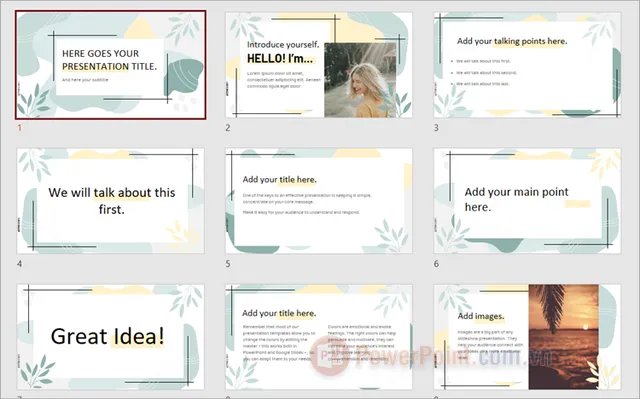
Tổng hợp mẫu PowerPoint làm slide trình chiếu ảnh cưới ấn tượng
Khám phá bộ sưu tập mẫu PowerPoint tối ưu cho slide ảnh cưới. Hướng dẫn chi tiết cơ chế hiển thị trên màn hình LED và cách tùy chỉnh thiết kế mang đậm dấu ấn cá nhân.
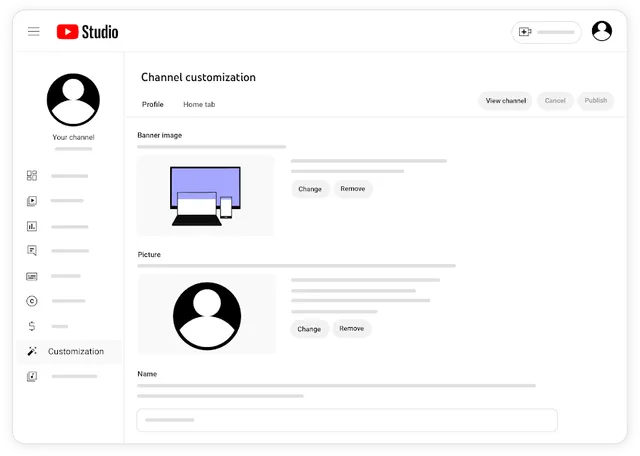
Cách tạo kênh YouTube lưu giữ kỷ niệm ngày cưới 2026
Hướng dẫn chi tiết cách thiết lập kênh YouTube làm kho lưu trữ video ngày cưới an toàn, bảo mật và tối ưu chất lượng hiển thị trong năm 2026.