Cách chỉnh UniKey chuẩn để tự thiết kế thiệp cưới điện tử 2026
25/08/2026
Hướng dẫn chỉnh UniKey chuẩn năm 2026 để gõ tiếng Việt đúng dấu, đổi font và xử lý lỗi thường gặp khi tự thiết kế thiệp cưới điện tử.
Cách chỉnh UniKey chuẩn để tự thiết kế thiệp cưới điện tử 2026
Khi tự thiết kế thiệp cưới điện tử, nhiều cặp đôi nghĩ phần khó nhất là chọn mẫu, phối màu hay căn bố cục. Thực tế, lỗi nhỏ nhưng gây khó chịu nhất lại thường nằm ở chữ tiếng Việt: mất dấu, lệch font, lỗi mã, hoặc gõ xong nhưng không hiện đúng trong file thiết kế. Chỉ cần UniKey chưa chỉnh đúng, toàn bộ thông điệp trên thiệp có thể mất sự tinh tế cần có.
Năm 2026, nhu cầu tự làm thiệp cưới điện tử tăng rõ rệt vì các nền tảng thiết kế online, file ảnh chia sẻ qua mạng xã hội và thiệp gửi qua Zalo, Facebook, email ngày càng phổ biến. Nhưng để chữ trên thiệp đẹp, đúng chính tả và đồng nhất với phong cách thiết kế, UniKey vẫn phải được cài đúng từ đầu. Bài viết này đi theo đúng quy trình thực tế, từ bật gõ tiếng Việt, chọn bảng mã, xử lý lỗi đến đổi font khi cần.
Cách bật chức năng gõ tiếng Việt trong UniKey
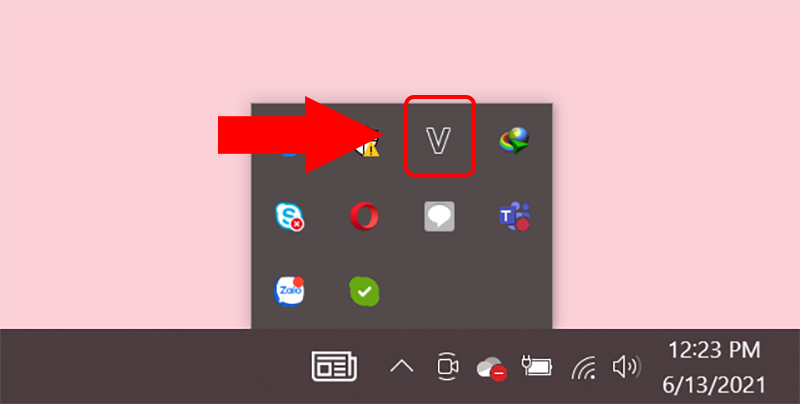
Khi bắt đầu thiết kế thiệp cưới điện tử, bước đầu tiên không phải mở phần mềm thiết kế mà là kiểm tra UniKey đã bật chế độ gõ tiếng Việt hay chưa. Đây là thao tác cơ bản nhưng lại quyết định trực tiếp tới việc bạn có thể nhập được tên cô dâu chú rể, lời mời, thời gian, địa điểm bằng tiếng Việt chuẩn hay không. Nếu biểu tượng UniKey đang ở trạng thái chữ V, nghĩa là chế độ gõ tiếng Việt đã sẵn sàng. Nếu đang ở chữ E, bàn phím chỉ nhập ký tự tiếng Anh hoặc không dấu.
Trong thực tế, rất nhiều người khi làm thiệp online bị lỗi vì nhập nội dung trong khung thiết kế nhưng quên bật UniKey trước đó. Khi ấy, toàn bộ dòng chữ có thể bị sai dấu, hoặc tệ hơn là phải gõ lại từ đầu nếu phần mềm không hỗ trợ sửa trực tiếp. Với thiệp cưới, độ chính xác của tên riêng và ngày tháng đặc biệt quan trọng. Một lỗi nhỏ như sai dấu trong tên khách mời hay tên gia đình có thể làm giảm cảm giác chỉn chu của ấn phẩm, nhất là khi thiệp được gửi cho họ hàng, đồng nghiệp hoặc đối tác.
Cơ chế của bước này rất đơn giản nhưng đáng lưu ý: UniKey hoạt động như một bộ chuyển mã nhập liệu ở tầng hệ điều hành. Khi bật tiếng Việt, nó sẽ nhận tổ hợp phím và chuyển thành ký tự có dấu theo bảng gõ đã chọn. Nếu tắt chế độ này, hệ thống chỉ nhận ký tự thô. Điều đó có nghĩa là lỗi không nằm ở phần mềm thiết kế thiệp, mà thường nằm ở lớp nhập liệu trước khi chữ đi vào khung thiết kế. Vì vậy, trước khi chỉnh màu, font hay bố cục, hãy kiểm tra ngay trạng thái UniKey.
Trong quá trình làm thiệp cưới điện tử trên máy tính cá nhân, đội ngũ biên tập Mẹo tiệc cưới nhận thấy bước bật đúng chế độ gõ thường bị xem nhẹ nhất, nhưng lại là nơi tiết kiệm thời gian nhất nếu xử lý sớm. Khi đã quen kiểm tra biểu tượng chữ V trước khi nhập nội dung, bạn sẽ tránh được tình huống gõ xong mới phát hiện cả đoạn lời mời không có dấu.
Cách chỉnh UniKey để gõ tiếng Việt có dấu đúng chuẩn
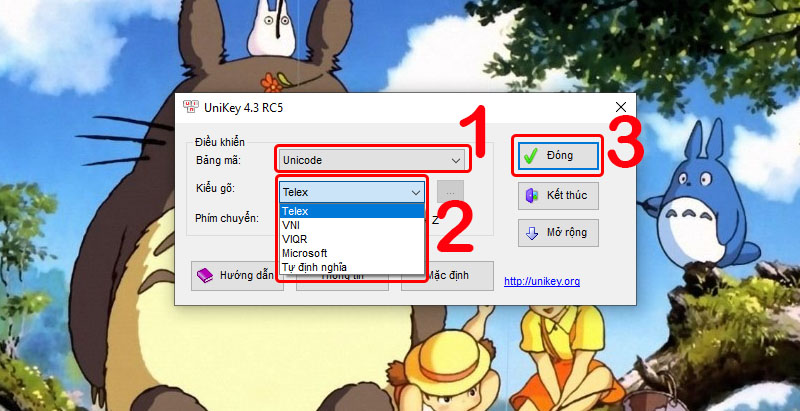
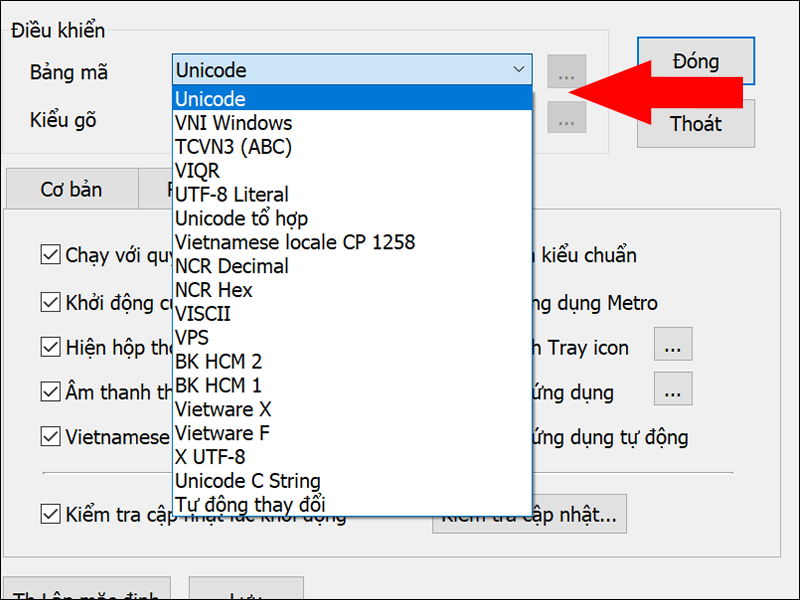
Muốn thiệp cưới điện tử hiển thị đẹp, chỉnh đúng bảng mã và kiểu gõ là phần quan trọng nhất. Với đa số người dùng năm 2026, lựa chọn an toàn và phổ biến nhất vẫn là bảng mã Unicode. Đây là chuẩn ký tự tương thích tốt với hầu hết nền tảng thiết kế, từ Word, Canva, PowerPoint cho đến các công cụ chỉnh ảnh và trình duyệt web. Khi dùng Unicode, chữ tiếng Việt có dấu sẽ hiển thị ổn định hơn, ít gặp lỗi khi chuyển file hoặc copy sang nền tảng khác.
Về kiểu gõ, Telex thường dễ dùng hơn với người đã quen gõ tiếng Việt trên máy tính lâu năm. VNI lại phù hợp với những ai thích nhập dấu bằng số. Nếu bạn đang tự thiết kế thiệp cưới điện tử, Telex thường có lợi thế hơn vì thao tác nhanh, không làm rối khi cần gõ nhiều đoạn như lời mời, địa chỉ, thời gian tổ chức và thông tin liên hệ. Tuy nhiên, nếu quen VNI từ trước thì không nhất thiết phải đổi. Điều quan trọng là thống nhất một kiểu gõ ngay từ đầu để tránh gõ sai dấu giữa chừng.
Cơ chế ở đây nằm ở sự khớp giữa ba lớp: cách bạn gõ, bảng mã UniKey đang dùng và nơi chữ được hiển thị. Nếu bảng mã không khớp với phần mềm thiết kế, cùng một chuỗi ký tự có thể hiện sai dấu, lệch font hoặc biến thành ký tự lạ. Đây là lý do nhiều người copy lời mời từ Word sang Canva lại thấy chữ bị lỗi. Cùng là tiếng Việt, nhưng khi lớp mã hóa và lớp hiển thị không đồng bộ, dữ liệu văn bản sẽ không còn “nói cùng một ngôn ngữ”. Vì vậy, chuẩn nhất cho năm 2026 vẫn là dùng Unicode, chọn một kiểu gõ duy nhất và giữ xuyên suốt toàn bộ dự án thiết kế.
Một lưu ý thực tế khi làm thiệp cưới là không nên đổi qua lại giữa Telex và VNI trong cùng một file làm việc. Điều này dễ tạo lỗi gõ nhầm và làm bạn mất thời gian sửa từng ký tự. Nếu thiệp có nhiều nội dung cố định như tên gia đình, địa chỉ nhà hàng, lời mời trang trọng, hãy gõ thử một đoạn ngắn trước để kiểm tra hiển thị. Khi mọi thứ đúng, lúc đó mới nhập toàn bộ nội dung còn lại. Đây là cách làm an toàn hơn nhiều so với việc gõ hết rồi mới kiểm lỗi.
Hướng dẫn một số cài đặt nâng cao với UniKey
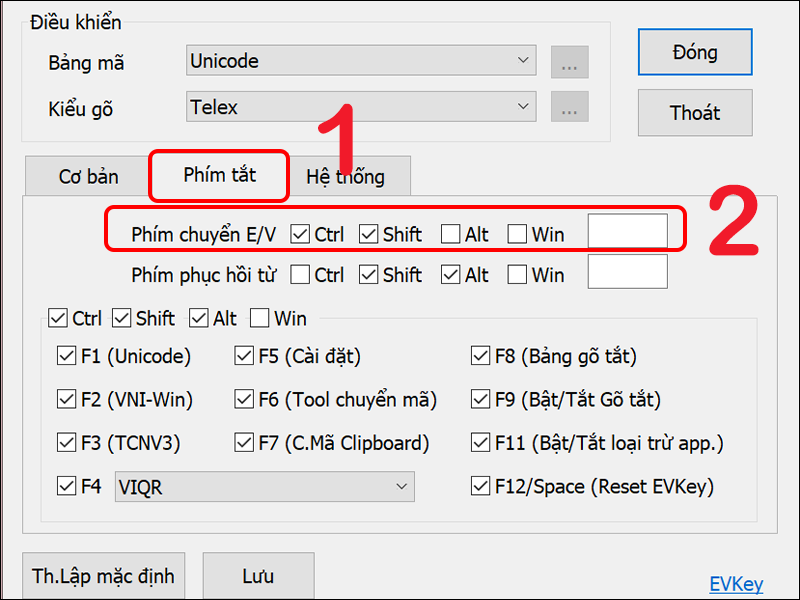
Sau khi đã bật gõ tiếng Việt và chọn đúng bảng mã, bước tiếp theo là chỉnh một số tùy chọn giúp quy trình thiết kế thiệp cưới điện tử mượt hơn. Trong thực tế, người làm thiệp không chỉ gõ văn bản mà còn phải chuyển qua lại liên tục giữa khung nhập chữ, khung chỉnh layout, phần tìm tài liệu tham khảo và cửa sổ duyệt ảnh. Nếu không có phím chuyển nhanh, bạn sẽ tốn thời gian mở menu chuột phải mỗi lần muốn bật tắt tiếng Việt. Việc đặt phím tắt hợp lý giúp quá trình làm việc liền mạch hơn, đặc biệt khi cần nhập tên riêng hoặc thuật ngữ nước ngoài xen lẫn tiếng Việt.
Cài đặt khởi động cùng Windows cũng rất đáng cân nhắc nếu bạn thường xuyên thiết kế thiệp trên máy tính cá nhân. Khi UniKey tự mở cùng hệ thống, bạn không phải nhớ bật lại mỗi lần khởi động máy. Điều này hữu ích trong các phiên làm việc gấp, nhất là khi bạn đang chỉnh thiệp vào buổi tối hoặc sát ngày chốt file in, file gửi. Với thiệp cưới, sự ổn định quan trọng hơn việc chỉnh từng hiệu ứng nhỏ. Một bộ gõ hoạt động ổn định sẽ giúp bạn tránh được lỗi phát sinh ở phút cuối.
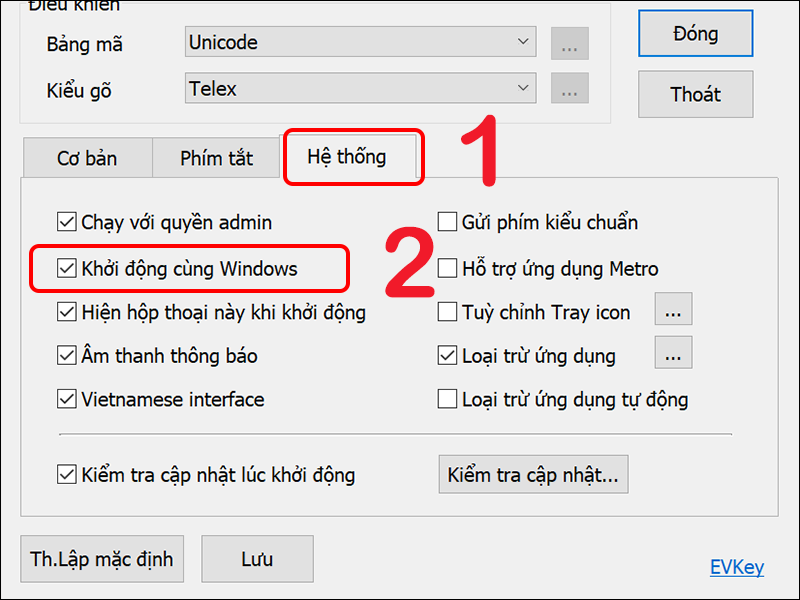
Cơ chế của các cài đặt nâng cao này nằm ở việc giảm số lần can thiệp thủ công. Khi phím chuyển được gán hợp lý, UniKey chỉ cần chuyển trạng thái thay vì mở lại chương trình. Khi khởi động cùng Windows được bật, phần mềm tồn tại như một tiến trình nền sẵn sàng xử lý nhập liệu ngay từ đầu phiên làm việc. Trade-off là nếu máy có quá nhiều phần mềm khởi động cùng hệ thống, thời gian mở máy có thể chậm hơn. Vì vậy, nếu máy cấu hình yếu hoặc bạn ít khi dùng tiếng Việt trên máy đó, có thể không cần bật mọi tùy chọn nâng cao.
Ngoài ra, bảng gõ tắt là tính năng rất hữu ích khi làm thiệp cưới điện tử. Với những cụm từ lặp lại như “Trân trọng kính mời”, “Hôn lễ được tổ chức”, “Rất hân hạnh đón tiếp”, bạn có thể tạo quy tắc gõ tắt để giảm thao tác lặp. Tuy nhiên, tính năng này chỉ nên dùng khi bạn đã quen cách tổ chức nội dung và biết rõ từng mẫu thiệp. Nếu lạm dụng bảng gõ tắt cho quá nhiều cụm từ, bạn có thể quên mất nội dung gốc hoặc gõ nhầm trong lúc chỉnh sửa nhanh.
Đội ngũ biên tập Mẹo tiệc cưới nhận thấy những cặp đôi làm thiệp điện tử chuyên nghiệp thường không cố “biến UniKey thành công cụ phức tạp”. Họ chỉ tối ưu đúng những điểm làm giảm lỗi nhập liệu và tiết kiệm thời gian. Đó là cách sử dụng thông minh hơn nhiều so với việc bật tất cả tùy chọn mà không hiểu mình đang dùng để làm gì.
Hướng dẫn chuyển đổi font và xử lý lỗi chữ khi làm thiệp
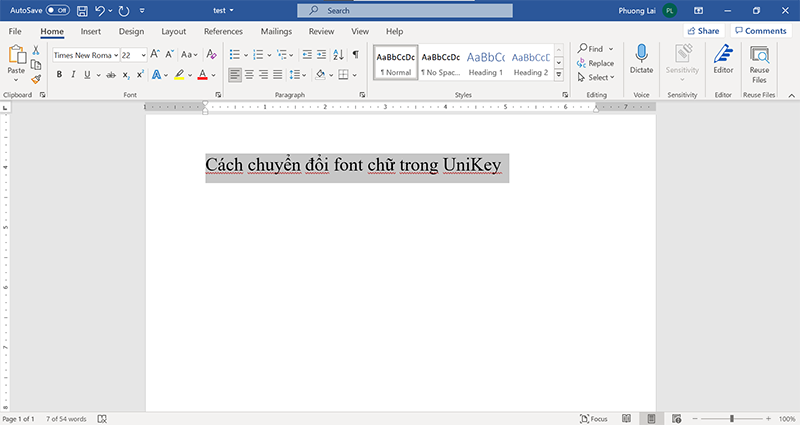
Khi thiết kế thiệp cưới điện tử, bạn có thể gặp trường hợp copy nội dung từ file cũ, từ website hoặc từ tài liệu Word sang phần mềm thiết kế nhưng chữ bị lỗi. Đây là lúc chức năng chuyển mã của UniKey phát huy tác dụng. Tính năng này không dùng để “làm đẹp” chữ, mà để đổi nội dung giữa các hệ mã khác nhau như TCVN3, VNI Windows và Unicode. Nếu nội dung ban đầu được lưu theo một kiểu mã cũ, còn phần mềm thiết kế chỉ hiểu Unicode, chữ sẽ hiển thị méo hoặc thành ký tự lạ.
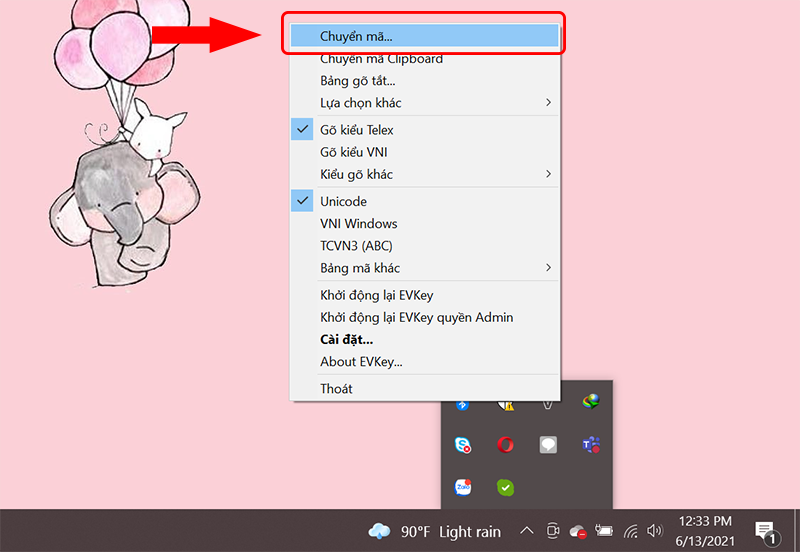
Cách làm chuẩn là xác định đúng nguồn chữ trước khi đổi. Nếu đoạn văn bản được lấy từ tài liệu cũ, khả năng cao nó không phải Unicode. Lúc này, bạn cần copy đoạn văn bản, mở công cụ chuyển mã trong UniKey, chọn đúng bảng mã nguồn và bảng mã đích, rồi chuyển sang Unicode. Sau đó dán lại vào phần mềm thiết kế thiệp. Nếu chọn sai bảng mã nguồn, kết quả sẽ còn lỗi hơn ban đầu. Đây là điểm nhiều người mới thường nhầm, vì họ nghĩ mọi lỗi chữ đều có thể sửa bằng một cú nhấn. Thực ra chuyển mã là thao tác có điều kiện, phụ thuộc chính xác vào loại font ban đầu.
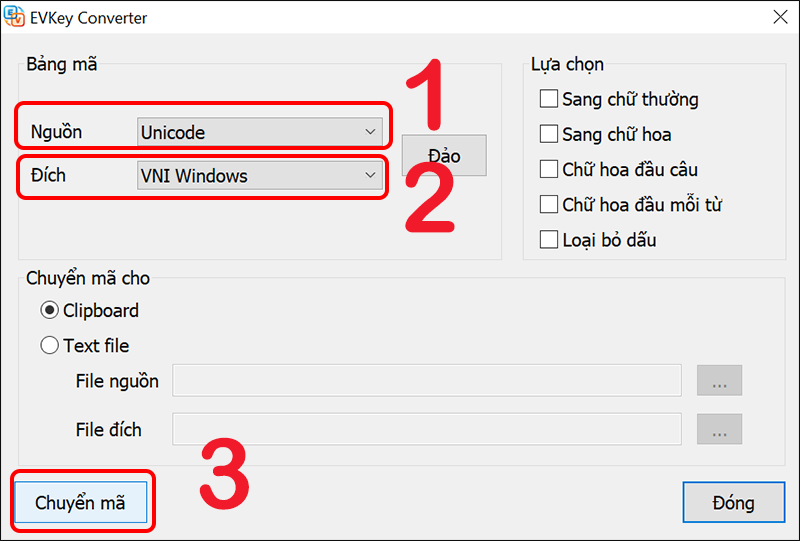
Cơ chế chuyển đổi font dựa trên ánh xạ ký tự, tức là UniKey thay thế từng ký tự theo quy tắc tương ứng giữa hai bảng mã. Nó không hiểu ngữ nghĩa câu, cũng không “đoán” nội dung bạn muốn viết. Vì thế, nếu văn bản gốc đã lỗi từ đầu, hoặc bị trộn nhiều kiểu mã trong cùng một đoạn, kết quả chuyển đổi sẽ không hoàn hảo. Đây là giới hạn cần chấp nhận. Trong thực tế làm thiệp cưới, tốt nhất vẫn là soạn nội dung mới trực tiếp bằng Unicode ngay từ đầu. Chuyển mã chỉ nên dùng khi bạn buộc phải tái sử dụng dữ liệu cũ.
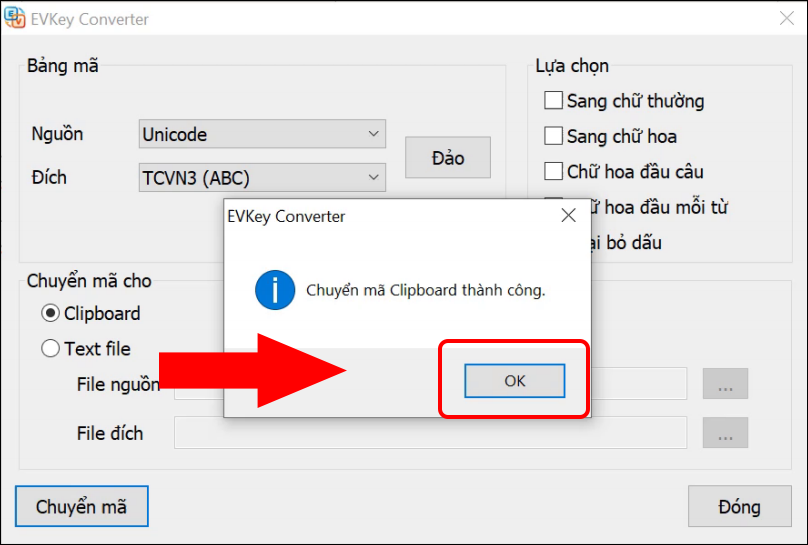
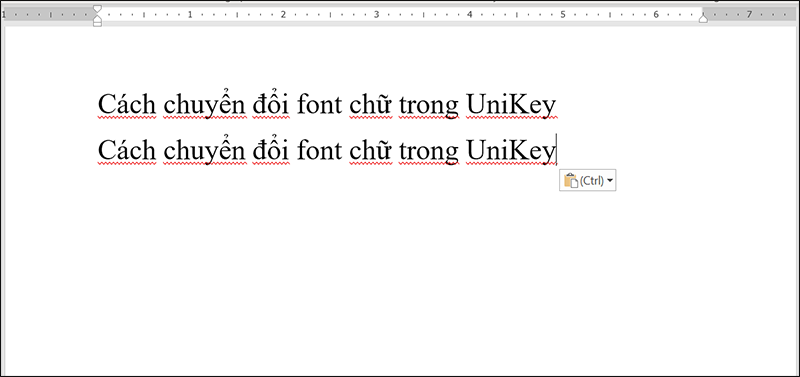
Sau khi chuyển mã xong, hãy dán vào file thiết kế và kiểm tra lại toàn bộ chữ, nhất là tên riêng, ngày cưới, giờ đón khách và địa điểm tổ chức. Những phần này thường chứa danh từ riêng, nên chỉ cần sai một ký tự là toàn bộ thông điệp mất độ tin cậy. Với thiệp cưới điện tử, chữ đẹp chỉ là phần bề mặt. Điều quan trọng hơn là nội dung phải đúng, đều và nhất quán với phong cách tổng thể của thiệp.
Những lỗi thường gặp khi dùng UniKey để làm thiệp cưới
Một trong những lỗi phổ biến nhất là bật sai chế độ gõ. Nhiều người nhìn biểu tượng UniKey nhưng không để ý chữ V hay E, dẫn đến nhập cả đoạn nội dung mà không có dấu. Khi làm thiệp cưới, lỗi này thường tốn thời gian hơn bình thường vì nội dung trang trọng, mỗi câu phải sửa cẩn thận. Nếu vừa gõ vừa chuyển qua lại giữa nhiều cửa sổ, xác suất quên trạng thái của UniKey càng cao.
Lỗi thứ hai là dùng font không tương thích với bảng mã đang chọn. Ví dụ, bạn gõ Unicode nhưng lại chèn vào file đang dùng font thuộc bộ mã cũ. Khi đó chữ có thể hiển thị không đúng, dù bạn đã gõ đúng dấu. Đây là lý do nhiều người tưởng UniKey “lỗi”, nhưng thực tế vấn đề nằm ở sự không đồng bộ giữa font và mã. Với thiệp cưới điện tử, cứ ưu tiên Unicode và các font hỗ trợ tốt tiếng Việt hiện đại sẽ an toàn hơn.
Lỗi thứ ba là nhiều bản UniKey chạy cùng lúc hoặc ứng dụng vẫn còn tồn tại ở nền. Khi hệ thống báo rằng đã có một phiên bản UniKey đang chạy, nghĩa là bạn đang cố mở thêm tiến trình mới trong khi tiến trình cũ chưa tắt. Điều này không nguy hiểm, nhưng có thể làm bạn nhầm lẫn khi chỉnh cấu hình vì thay đổi ở cửa sổ này chưa chắc áp dụng cho cửa sổ khác. Cách xử lý là kiểm tra khay hệ thống, đóng bớt tiến trình thừa rồi chỉ giữ một bản đang hoạt động.
Trong bối cảnh tự làm thiệp cưới điện tử năm 2026, những lỗi này không còn xa lạ vì người dùng thường làm việc trên nhiều nền tảng cùng lúc, từ máy tính văn phòng đến laptop cá nhân và công cụ web. Điều quan trọng không phải là ghi nhớ thật nhiều mẹo, mà là giữ nguyên tắc đơn giản: một bộ gõ, một kiểu mã, một font tương thích. Khi ba yếu tố này ổn định, việc thiết kế thiệp sẽ nhẹ nhàng hơn rất nhiều.
Câu hỏi thường gặp
Tại sao UniKey không gõ được tiếng Việt có dấu?
Thường là do UniKey đang ở chế độ tắt tiếng Việt, hoặc bạn đang chọn sai bảng mã, sai kiểu gõ. Hãy kiểm tra biểu tượng chữ V, sau đó xem lại phần Unicode và Telex hoặc VNI. Nếu vẫn lỗi, có thể phần mềm bạn đang dùng không nhận đúng bộ gõ ở ô nhập hiện tại.
Lỗi "A previous instance of Unikey is already running" là sao?
Đây là thông báo cho biết UniKey đã chạy sẵn ở nền hoặc đang có một phiên bản khác mở cùng lúc. Bạn không cần cài lại ngay, chỉ cần tắt bớt tiến trình thừa rồi mở lại một bản duy nhất. Lỗi này thường gặp khi bạn bấm mở UniKey nhiều lần hoặc máy chưa thoát hẳn phiên trước.
Ngoài UniKey, còn phần mềm gõ tiếng Việt nào tốt không?
Hiện nay vẫn có một số công cụ gõ tiếng Việt khác, nhưng UniKey vẫn là lựa chọn ổn định và quen thuộc nhất với phần lớn người dùng Windows. Nếu mục tiêu của bạn là thiết kế thiệp cưới điện tử, ưu tiên lớn nhất vẫn là tính tương thích với font, phần mềm thiết kế và khả năng chuyển mã ổn định. Vì vậy, UniKey vẫn là phương án thực dụng nhất cho đa số trường hợp.
Có cần đổi font khi làm thiệp cưới điện tử không?
Không phải lúc nào cũng cần, nhưng cần khi font cũ không hỗ trợ đủ dấu tiếng Việt hoặc khi nội dung copy từ nguồn cũ bị lỗi hiển thị. Với thiệp cưới, nên chọn font đẹp nhưng phải đọc rõ và hỗ trợ dấu đầy đủ. Đẹp mà khó đọc thì không phù hợp với tính trang trọng của thiệp.
Nên dùng Telex hay VNI khi làm thiệp cưới?
Nếu bạn đã quen một kiểu gõ thì nên giữ kiểu đó để thao tác nhanh và ít sai. Nếu bắt đầu từ đầu, Telex thường dễ làm việc hơn trong môi trường thiết kế vì không cần dùng nhiều phím số. Tuy vậy, điều quan trọng nhất vẫn là nhất quán từ đầu đến cuối dự án.
Khi chỉnh UniKey đúng, việc tự thiết kế thiệp cưới điện tử trở nên gọn hơn rất nhiều: chữ vào đúng, font hiển thị chuẩn, nội dung không bị lỗi mã và quy trình làm việc cũng ít bị ngắt quãng. Với những ai muốn thiệp vừa đẹp vừa chỉn chu, phần nhập liệu luôn là nền móng trước khi nghĩ đến hiệu ứng hay bố cục.
Khám phá
Cách tạo chữ ký email chung trên Outlook chuẩn bị cưới 2026
Hướng dẫn tải và cài đặt font Gothic thiết kế thiệp cưới 2026
Top font chữ đẹp miễn phí thiết kế thiệp cưới ấn tượng năm 2026
Xem ngày cưới 2026 theo tuổi vợ chồng: Cách chọn chuẩn
Cách chụp và chỉnh sửa ảnh cưới tuyệt đẹp bằng Instagram 2026
Bình luận
0Bài viết liên quan
Giải pháp dịch giọng nói đám cưới quốc tế bằng DeepL
Ứng dụng công nghệ dịch giọng nói AI DeepL thời gian thực cho tiệc cưới song ngữ, giúp duy trì cảm xúc trọn vẹn giữa các khách mời đa quốc gia năm 2026.
Hướng dẫn viết Prompts ChatGPT lên kế hoạch cưới 2026
Làm chủ nghệ thuật viết prompts ChatGPT để thiết kế kịch bản hậu cần, quản lý ngân sách và tối ưu thời gian cho đám cưới năm 2026 thông qua nguyên lý hoạt động của AI.

Hướng dẫn livestream lễ cưới qua webcam cho người thân ở xa
Hướng dẫn chuyên sâu về cách thiết lập bảng điều khiển, chia sẻ màn hình và xử lý luồng kỹ thuật khi livestream lễ cưới bằng webcam.

Cách tạo kênh YouTube lưu giữ và chia sẻ video đám cưới 2026
Hướng dẫn chi tiết cách tạo kênh YouTube cá nhân và kênh thương hiệu để lưu trữ, chia sẻ video đám cưới an toàn, chất lượng cao trong năm 2026.
Tổng hợp mẫu PowerPoint làm slide trình chiếu ảnh cưới ấn tượng
Khám phá bộ sưu tập mẫu PowerPoint tối ưu cho slide ảnh cưới. Hướng dẫn chi tiết cơ chế hiển thị trên màn hình LED và cách tùy chỉnh thiết kế mang đậm dấu ấn cá nhân.
Cách tạo kênh YouTube lưu giữ kỷ niệm ngày cưới 2026
Hướng dẫn chi tiết cách thiết lập kênh YouTube làm kho lưu trữ video ngày cưới an toàn, bảo mật và tối ưu chất lượng hiển thị trong năm 2026.