Cách mở Gmail trên máy tính cho người mới bắt đầu
24/08/2026
Hướng dẫn cách mở Gmail trên máy tính cho người mới bắt đầu, kèm các bước đăng nhập, xử lý lỗi thường gặp và mẹo dùng Gmail an toàn hơn năm 2026.
Cách mở Gmail trên máy tính cho người mới bắt đầu
Nhiều người mới dùng máy tính thường gặp cùng một tình huống: đã có tài khoản email nhưng không biết mở Gmail ở đâu, vào trang nào, hay vì sao nhập đúng mật khẩu mà vẫn không đăng nhập được. Thực ra, cách mở Gmail trên máy tính khá đơn giản, nhưng để làm đúng và an toàn thì cần hiểu rõ vài bước cơ bản.
Với người mới bắt đầu, phần khó nhất không nằm ở thao tác bấm chuột mà nằm ở việc phân biệt giữa trang đăng nhập chính thức, trình duyệt web, và tài khoản Google đang được dùng trên máy. Khi nắm được nguyên lý này, bạn sẽ mở Gmail nhanh hơn, hạn chế nhầm lẫn và tránh các lỗi đăng nhập phổ biến.
Mở Gmail trên máy tính bằng trình duyệt web
Cách phổ biến nhất để mở Gmail trên máy tính là dùng trình duyệt như Chrome, Edge, Safari hoặc Firefox. Bạn chỉ cần mở trình duyệt, gõ địa chỉ gmail.com, rồi đăng nhập bằng tài khoản Google của mình. Nếu trước đó bạn đã đăng nhập sẵn trên máy, Gmail có thể mở thẳng vào hộp thư đến mà không cần nhập lại mật khẩu. Với người mới, đây là cách dễ nhớ nhất vì không cần cài thêm phần mềm, cũng không phụ thuộc vào loại máy đang dùng.

Điều quan trọng là bạn nên vào đúng địa chỉ chính thức của Google. Nhiều người tìm trên công cụ tìm kiếm rồi bấm nhầm vào quảng cáo hoặc trang giả mạo có giao diện gần giống Gmail. Cách an toàn hơn là nhập trực tiếp gmail.com trên thanh địa chỉ. Nếu dùng máy tính ở nơi công cộng hoặc máy của người khác, hãy kiểm tra kỹ biểu tượng ổ khóa trên thanh địa chỉ và chỉ đăng nhập khi chắc chắn đó là trang chính chủ.
Cơ chế hoạt động của Gmail trên trình duyệt là truy cập dịch vụ email qua web app, tức ứng dụng chạy ngay trong website chứ không cần cài đặt riêng. Trình duyệt sẽ lưu trạng thái đăng nhập bằng cookie và phiên làm việc. Vì vậy, nếu trình duyệt xóa cookie, dùng chế độ ẩn danh, hoặc bị tắt tự động đăng nhập, bạn có thể phải đăng nhập lại. Cách này rất tiện cho người dùng văn phòng, sinh viên, hoặc ai chỉ cần kiểm tra thư thỉnh thoảng. Tuy nhiên, nếu máy dùng chung cho nhiều người, hãy đăng xuất sau khi dùng xong để tránh lộ thông tin cá nhân.
Đăng nhập Gmail đúng cách khi chưa có sẵn tài khoản
Nếu đây là lần đầu mở Gmail trên máy tính, bạn sẽ thấy màn hình yêu cầu đăng nhập. Hãy nhập địa chỉ email Google của bạn, rồi điền mật khẩu. Sau khi xác thực xong, Gmail sẽ đưa bạn vào giao diện hộp thư đến, nơi hiển thị thư mới, thư đã gửi, thư nháp và các mục quan trọng khác. Với người mới bắt đầu, nên tập trung vào hai việc đầu tiên: kiểm tra đúng địa chỉ email và nhập mật khẩu chính xác theo thứ tự ký tự, vì chỉ cần sai một dấu chấm hay viết nhầm chữ hoa chữ thường là không vào được.
Nếu bạn chưa có tài khoản Gmail, bạn phải tạo một tài khoản Google trước. Gmail gắn với hệ sinh thái Google, nên việc tạo tài khoản sẽ đồng thời mở quyền dùng email, YouTube, Google Drive và nhiều dịch vụ khác. Đây là điểm nhiều người mới hay nhầm: họ nghĩ Gmail là một phần mềm cài riêng, nhưng thực ra nó là dịch vụ email của Google. Khi đã có tài khoản, bạn chỉ cần đăng nhập một lần trên máy tính cá nhân, rồi có thể dùng lại cho những lần sau.
Về cơ chế xác thực, Google không chỉ kiểm tra mật khẩu mà còn xem xét thiết bị, vị trí đăng nhập, và đôi khi cả mã xác minh bổ sung. Nếu bạn đăng nhập từ máy lạ hoặc mạng khác thường, Gmail có thể yêu cầu xác nhận danh tính qua điện thoại, email khôi phục, hoặc ứng dụng xác thực. Điều này làm tăng bảo mật nhưng cũng khiến người mới thấy “phức tạp”. Trong thực tế, đây là lớp bảo vệ cần thiết, nhất là khi bạn dùng Gmail để nhận mã OTP, thông báo ngân hàng hoặc tài liệu cá nhân. Nếu không truy cập được, đừng thử nhập sai nhiều lần liên tục, vì điều đó chỉ làm tăng khả năng bị khóa tạm thời.
Xử lý khi không mở được Gmail trên máy tính
Không ít người mở Gmail nhưng màn hình trắng, không tải được trang, hoặc báo lỗi đăng nhập. Trường hợp phổ biến nhất là do kết nối mạng yếu, trình duyệt quá cũ, hoặc tài khoản Google đang có vấn đề tạm thời. Bạn nên thử làm mới trang, kiểm tra mạng internet, rồi mở lại bằng một trình duyệt khác. Nếu vẫn không vào được, hãy thử mở ở cửa sổ ẩn danh để kiểm tra xem lỗi có đến từ tiện ích mở rộng hay dữ liệu lưu trong trình duyệt không.
Một nguyên nhân khác là nhập sai mật khẩu hoặc quên mật khẩu. Với người mới, đây là lỗi rất thường gặp vì nhiều tài khoản được tạo từ lâu, lại dùng ít nên khó nhớ. Khi đó, hãy chọn mục quên mật khẩu để Google hướng dẫn khôi phục. Nếu bạn còn quyền truy cập số điện thoại hoặc email khôi phục, quá trình lấy lại tài khoản sẽ nhanh hơn nhiều. Ngược lại, nếu không còn thông tin khôi phục, việc xác minh sẽ khó hơn và có thể mất thêm thời gian. Vì thế, nên cập nhật phương thức khôi phục ngay từ khi tài khoản còn dùng bình thường.
Gmail hoạt động dựa trên kết nối giữa tài khoản, thiết bị và lớp bảo mật tài khoản Google. Khi một trong ba yếu tố này có vấn đề, bạn sẽ thấy lỗi đăng nhập dù vẫn nhớ đúng email. Ví dụ, trình duyệt chặn cookie sẽ làm phiên đăng nhập không lưu được; xác minh hai bước bật nhưng bạn không còn điện thoại sẽ khiến việc vào tài khoản bị gián đoạn; hoặc máy tính có phần mềm chặn script sẽ làm giao diện Gmail tải không hoàn chỉnh. Trong các bài phân tích của Mẹo tiệc cưới, điểm mấu chốt luôn là xử lý theo thứ tự: kiểm tra mạng, kiểm tra trình duyệt, rồi mới kiểm tra tài khoản. Cách làm này giúp tránh mất thời gian sửa nhầm chỗ.
Dùng Gmail an toàn hơn trên máy tính cá nhân và máy dùng chung
Khi đã mở được Gmail, bước tiếp theo không chỉ là đọc thư mà còn là giữ an toàn cho tài khoản. Trên máy tính cá nhân, bạn có thể bật lưu đăng nhập để đỡ phải nhập lại nhiều lần. Nhưng trên máy dùng chung ở cơ quan, thư viện, quán net hoặc nhà người khác, tuyệt đối không nên để trình duyệt lưu mật khẩu. Chỉ một lần quên đăng xuất cũng có thể khiến người khác truy cập toàn bộ hộp thư, danh bạ và tài liệu liên kết với tài khoản Google của bạn.
Bạn cũng nên chú ý đến việc kiểm tra đường dẫn truy cập. Một số trang giả mạo có thể sao chép giao diện đăng nhập Gmail để lấy cắp mật khẩu. Dấu hiệu đơn giản nhất là tên miền không đúng, địa chỉ web có ký tự lạ, hoặc trình duyệt cảnh báo chứng chỉ bảo mật. Khi gặp tình huống này, đừng cố tiếp tục đăng nhập. Hãy đóng trang đó và tự gõ lại gmail.com từ đầu. Đây là thói quen nhỏ nhưng rất hiệu quả, nhất là với người mới chưa quen phân biệt các trang web chính thức và trang lừa đảo.
Về mặt vận hành, bảo mật Gmail trên máy tính phụ thuộc vào hai lớp: bảo mật tài khoản và bảo mật phiên làm việc trên trình duyệt. Tài khoản an toàn nhờ mật khẩu mạnh, xác minh hai bước và thông tin khôi phục chính xác. Phiên làm việc an toàn nhờ đăng xuất sau khi dùng, không lưu mật khẩu trên máy lạ và không để trình duyệt tự điền thông tin ở nơi công cộng. Nếu một trong hai lớp này yếu, rủi ro sẽ tăng lên đáng kể. Vì vậy, với người mới, thói quen tốt không phải là dùng thật nhiều tính năng, mà là hiểu đúng nơi nào cần đăng nhập, nơi nào nên thoát ra, và lúc nào cần xác nhận thêm.
Mẹo dùng Gmail thuận tay hơn cho người mới
Sau khi đã mở Gmail được thành thạo, bạn có thể làm cho việc kiểm tra thư trên máy tính nhanh hơn bằng vài thói quen nhỏ. Hãy ghim Gmail vào thanh dấu trang của trình duyệt để lần sau mở ngay từ một cú bấm. Nếu bạn dùng Chrome hoặc Edge, có thể đăng nhập bằng tài khoản Google để đồng bộ dấu trang giữa nhiều thiết bị. Cách này đặc biệt hữu ích cho người mới vì giảm số bước phải nhớ, nhất là khi phải đổi giữa laptop cá nhân và máy ở văn phòng.
Bạn cũng nên tập làm quen với cách nhận biết các mục cơ bản trong hộp thư. Thư mới thường nằm ở tab chính, thư quảng cáo có thể được phân loại riêng, còn thư đã đọc thì không còn hiển thị nổi bật như trước. Nhiều người mới nghĩ Gmail bị “mất thư” trong khi thực ra thư đang nằm ở tab khác, trong thư rác, hoặc bị bộ lọc tự động chuyển đi. Khi hiểu nguyên tắc phân loại này, bạn sẽ đỡ hoang mang và xử lý hộp thư đúng cách hơn. Nếu thường xuyên nhận email công việc, nên kiểm tra cả mục spam và cập nhật bộ lọc để tránh bỏ sót thư quan trọng.
Trong thực tế sử dụng, Mẹo tiệc cưới nhận thấy người mới thường không cần học hết mọi tính năng của Gmail ngay từ đầu. Điều hữu ích nhất là nắm được đường vào chính thức, cách đăng nhập, cách thoát ra, và cách nhận ra lỗi cơ bản. Khi bốn việc này đã thành thói quen, Gmail trở thành công cụ rất dễ dùng, dù bạn dùng để nhận thông báo, nộp hồ sơ, hay theo dõi công việc hằng ngày.
Câu hỏi thường gặp
Không có Gmail thì có mở được Gmail trên máy tính không?
Không. Bạn cần có tài khoản Google hoặc Gmail trước thì mới đăng nhập và sử dụng được. Nếu chưa có, hãy tạo tài khoản Google rồi quay lại trang gmail.com để đăng nhập.
Mở Gmail trên máy tính có cần cài phần mềm không?
Không bắt buộc. Cách đơn giản nhất là mở bằng trình duyệt web như Chrome, Edge, Safari hoặc Firefox. Đây là cách phù hợp nhất cho người mới vì không phải cài thêm ứng dụng.
Vì sao nhập đúng mật khẩu mà vẫn không vào được Gmail?
Có thể do mạng yếu, trình duyệt lỗi, cookie bị chặn, hoặc Google yêu cầu xác minh thêm. Bạn nên thử làm mới trang, đổi trình duyệt, kiểm tra kết nối và xem có thông báo bảo mật nào không.
Có nên để Gmail tự đăng nhập trên máy tính không?
Chỉ nên làm vậy trên máy cá nhân của bạn. Nếu là máy dùng chung, bạn nên đăng xuất sau khi dùng xong và không lưu mật khẩu để tránh người khác truy cập hộp thư.
Gmail trên máy tính và trên điện thoại có khác nhau nhiều không?
Về nguyên tắc sử dụng thì không khác nhiều, vì cùng một tài khoản và cùng hộp thư. Điểm khác chủ yếu là giao diện màn hình và cách thao tác. Trên máy tính, bạn thường dễ đọc thư dài, tìm kiếm và quản lý nhiều email hơn.
Nếu bạn muốn, mình có thể viết tiếp phiên bản tối ưu SEO hơn cho bài này, hoặc chuyển bài sang giọng hướng dẫn ngắn gọn, dễ đọc hơn cho người mới.
Khám phá
Cách đăng nhập Gmail trên máy tính để quản lý cưới dễ hơn
Đăng nhập Gmail trên máy tính và điện thoại nhanh gọn
Hướng dẫn đăng nhập Gmail trên máy tính cho cô dâu chú rể
Cách bật tự động trả lời khi có người theo dõi trên Bilibili
Thiệp mời báo hỷ: Hướng dẫn viết nội dung và cách gửi tinh tế
Bình luận
0Bài viết liên quan

Câu chuyện đám cưới mộng mơ giữa rừng thông Đà Lạt
Phân tích xu hướng tổ chức tiệc cưới ngoài trời qua câu chuyện mộng mơ giữa rừng thông Đà Lạt. Bí quyết thiết kế không gian và quản lý rủi ro thời tiết.

Xu Hướng Tổ Chức Tiệc Cưới Cá Nhân Hóa Năm 2026
Khám phá xu hướng tổ chức tiệc cưới cá nhân hóa năm 2026. Phân tích chi tiết về không gian rooftop, thiết kế concept, trải nghiệm khách mời và nghệ thuật thực đơn.

5 bí quyết tổ chức tiệc cưới buffet hoàn hảo cho cặp đôi
Khám phá 5 bí quyết tổ chức tiệc cưới buffet hoàn hảo, từ việc lên danh sách khách mời, tính toán chi phí đến thiết kế thực đơn khoa học cho xu hướng cưới năm 2026.

Bí quyết tận dụng hoàng hôn cho tuần trăng mật ở Seattle năm 2026
Phân tích chuyên sâu về cơ chế ánh sáng hoàng hôn tại Seattle và cách tối ưu hóa lịch trình để có tuần trăng mật lãng mạn nhất năm 2026.
Có nên đầu tư điện mặt trời cho nhà tân hôn 2026?
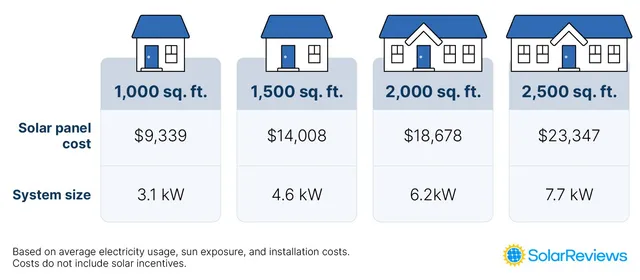
Phân tích chuyên sâu chi phí, hiệu quả kinh tế và giải pháp tài chính khi lắp đặt hệ thống điện mặt trời áp mái cho tổ ấm mới của các cặp đôi trong năm 2026.

Chi phí lắp điện mặt trời cho nhà vợ chồng son 2026
Phân tích chuyên sâu về chi phí, hiệu quả kinh tế và kinh nghiệm lắp đặt hệ thống điện năng lượng mặt trời cho các gia đình trẻ xây tổ ấm trong năm 2026.