
Cách tạo danh sách lựa chọn trong Excel để lập checklist cưới
19/06/2025
Hướng dẫn cách tạo danh sách lựa chọn trong Excel để lập checklist cưới, từ Data Validation đến danh sách động và phụ thuộc cho đám cưới.
Cách tạo danh sách lựa chọn trong Excel để lập checklist cưới
Khi lập checklist cưới, vấn đề không chỉ là ghi được việc cần làm. Điều quan trọng hơn là giữ cho danh sách đó nhất quán, dễ cập nhật và không bị loạn vì mỗi người nhập một kiểu khác nhau. Excel làm tốt chuyện này nếu bạn biết cách tạo danh sách lựa chọn đúng cách.
Với một file theo dõi chuẩn, bạn có thể kiểm soát trạng thái từng hạng mục, phân loại nhà cung cấp, ghi chú tiến độ và rà soát việc nào còn thiếu chỉ bằng vài cú nhấp chuột. Đây là kiểu ứng dụng mà Mẹo tiệc cưới thường đánh giá rất cao vì nó biến một bảng tính đơn giản thành công cụ điều phối thực tế cho đám cưới.
Vì sao checklist cưới nên dùng danh sách lựa chọn trong Excel
Giảm sai sót khi nhập liệu
Checklist cưới thường có rất nhiều trạng thái lặp lại, như “đã làm”, “đang xử lý”, “chưa làm”, “đã duyệt”, “đặt cọc”, “đã thanh toán”. Nếu nhập tay từng dòng, bạn rất dễ gõ sai chính tả, viết lệch dấu hoặc tạo ra nhiều biến thể khác nhau của cùng một trạng thái. Khi đó, việc lọc dữ liệu sẽ rối ngay từ đầu, vì Excel coi “đã làm” và “đã hoàn thành” là hai giá trị khác nhau.
Danh sách lựa chọn trong Excel giải quyết đúng vấn đề này. Thay vì để người dùng tự nhập, bạn ép ô dữ liệu chỉ được nhận giá trị nằm trong danh sách có sẵn. Cơ chế này hoạt động như một lớp kiểm soát đầu vào. Nó không làm file thông minh hơn theo kiểu phức tạp, nhưng nó làm dữ liệu sạch hơn, và dữ liệu sạch là điều kiện tiên quyết để checklist cưới vận hành trơn tru. Nếu file dùng chung cho cô dâu, chú rể và người phụ trách gia đình hai bên, lợi ích này càng rõ vì mỗi người có thói quen nhập khác nhau.
Tiết kiệm thời gian trong quá trình theo dõi
Với một checklist cưới, mỗi ngày bạn có thể phải chạm vào cùng một cột trạng thái nhiều lần. Nếu phải gõ thủ công, bạn đang lãng phí thời gian ở những thao tác rất nhỏ nhưng lặp đi lặp lại. Danh sách thả xuống rút ngắn toàn bộ thao tác đó xuống còn một cú click. Khi file mở rộng sang hàng chục hoặc hàng trăm dòng, sự chênh lệch về thời gian nhập liệu sẽ lớn hơn bạn nghĩ.
Cơ chế tiết kiệm thời gian ở đây không nằm ở tốc độ gõ nhanh hơn, mà nằm ở việc giảm số lần phải suy nghĩ lại tên gọi. Khi mọi hạng mục đều có cùng bộ lựa chọn, người dùng chỉ việc chọn thay vì nhớ chính tả hay format. Đây là lý do các file quản lý tiệc cưới dùng Excel rất hợp với danh sách chuẩn hóa. Đội ngũ biên tập Mẹo tiệc cưới nhận thấy rất nhiều checklist cưới thất bại không phải vì thiếu hạng mục, mà vì người lập file không chuẩn hóa dữ liệu ngay từ đầu.
Quản lý dữ liệu dễ hơn khi cần lọc và tổng hợp
Một file checklist cưới không chỉ để xem. Nó còn để tổng hợp. Bạn có thể lọc các việc còn dang dở, xem nhóm việc nào đã hoàn thành, hoặc tách riêng các đầu việc của studio, nhà hàng, hoa cưới, thiệp cưới. Khi danh sách lựa chọn được chuẩn hóa, thao tác lọc và PivotTable sẽ hiệu quả hơn rất nhiều vì dữ liệu không bị phân mảnh thành nhiều biến thể gần giống nhau.
Từ góc nhìn cơ chế, Excel chỉ có thể tổng hợp tốt khi đầu vào đồng nhất. Cùng một ý nghĩa nhưng nhiều cách viết khác nhau sẽ làm kết quả phân tích méo đi. Đây là điểm trade-off quan trọng. Danh sách lựa chọn giúp bảng tính sạch và dễ quản lý, nhưng nó cũng đòi hỏi bạn phải quyết định trước bộ trạng thái hoặc nhóm hạng mục. Với checklist cưới, khoản “quyết định trước” này thường đáng giá hơn việc để file quá tự do rồi phải dọn dữ liệu sau đó.
Cách tạo danh sách thả xuống bằng Data Validation
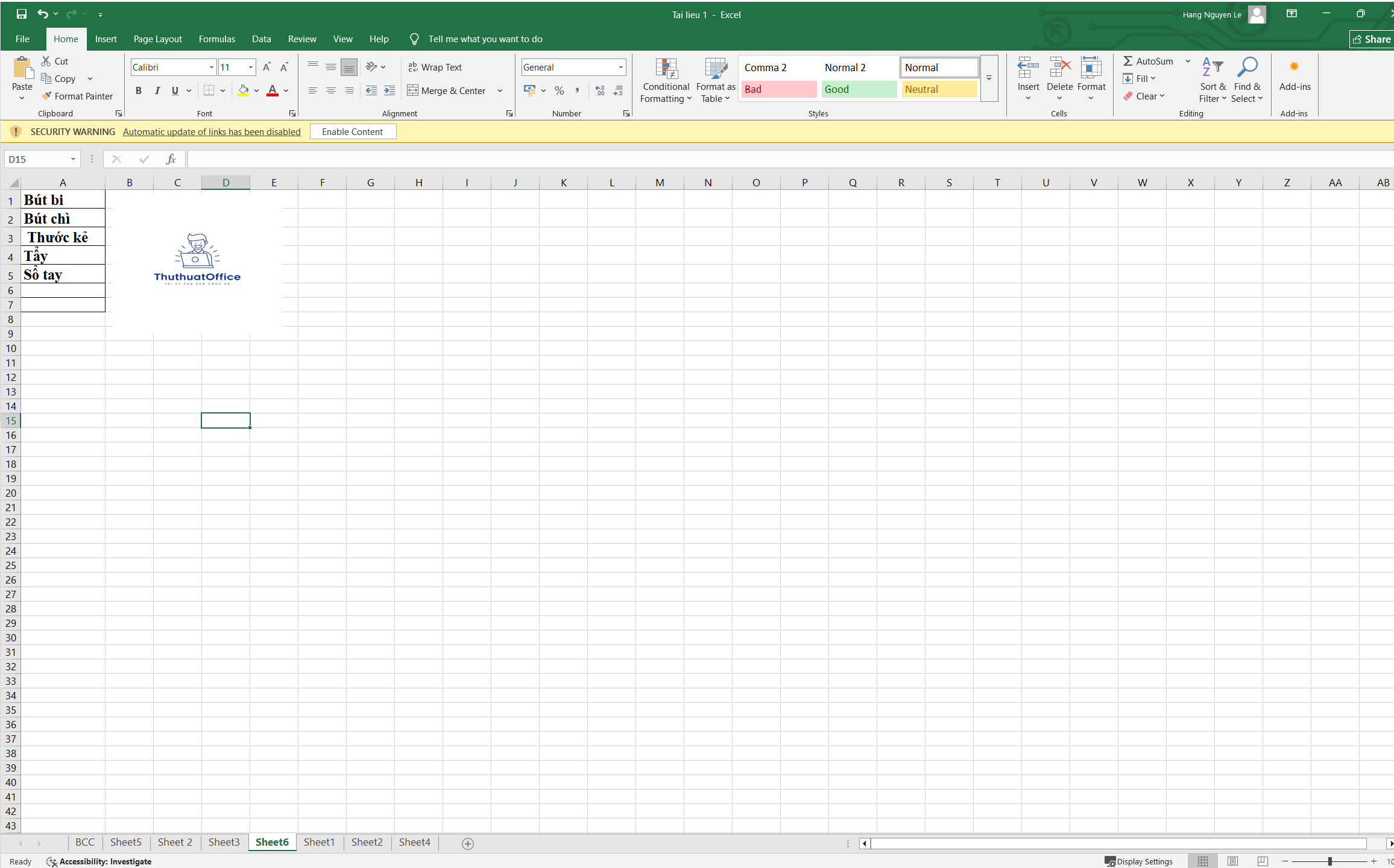
Chuẩn bị dữ liệu nguồn
Muốn tạo danh sách lựa chọn, bạn cần có nơi chứa các giá trị gốc. Cách đơn giản nhất là đặt các lựa chọn vào một cột riêng trên cùng sheet hoặc một sheet phụ, chẳng hạn sheet “Danh mục”. Với checklist cưới, cột này có thể chứa các trạng thái như “chưa làm”, “đang làm”, “đã xong”, hoặc các nhóm việc như “ngân sách”, “địa điểm”, “nhà cung cấp”, “trang trí”.
Dữ liệu nguồn nên được đặt gọn, không để xen kẽ ô trống vô nghĩa, vì vùng nguồn càng sạch thì Data Validation càng ổn định. Nếu bạn có thói quen đặt danh mục ở một sheet riêng, đó là cách làm rất tốt cho file dài hạn. Khi danh mục nằm tách biệt, bạn chỉnh một lần rồi áp dụng cho nhiều ô khác nhau. Với một checklist cưới dùng cho cả quá trình chuẩn bị, điều này tiện hơn nhiều so với việc sửa từng ô bằng tay.
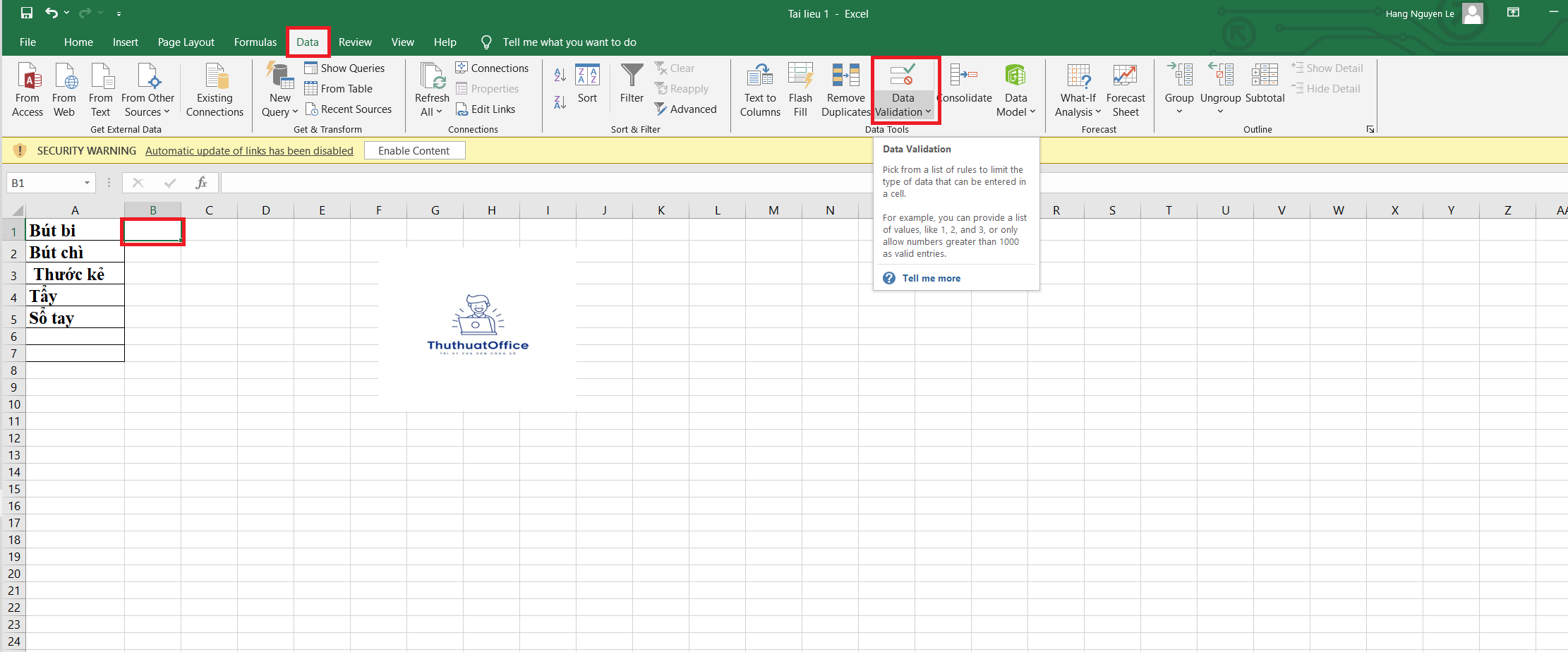
Sử dụng Data Validation để tạo danh sách thả xuống
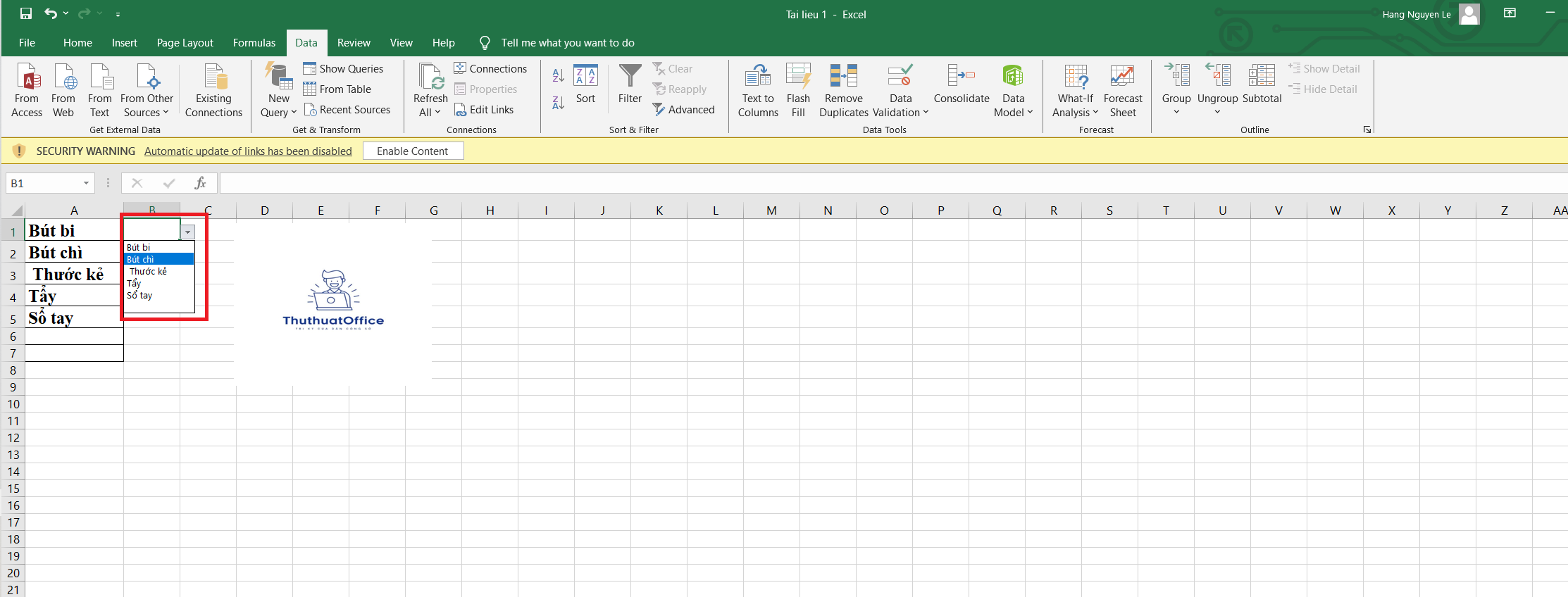
Data Validation, hay xác thực dữ liệu, là công cụ kiểm soát đầu vào của Excel. Khi bật chế độ này, bạn có thể buộc ô chỉ nhận giá trị theo danh sách đã định nghĩa. Đây là cách phổ biến nhất để tạo dropdown list. Với checklist cưới, cách này rất hợp cho cột trạng thái, cột người phụ trách, cột mức ưu tiên, hoặc cột phân loại hạng mục.
Cơ chế của Data Validation khá đơn giản nhưng rất mạnh. Excel không kiểm tra nội dung theo kiểu hiểu ngữ cảnh, mà kiểm tra theo điều kiện bạn đặt ra. Nếu giá trị nhập vào không nằm trong danh sách, nó sẽ bị từ chối hoặc cảnh báo. Điều này hữu ích nhất khi nhiều người cùng sửa file. Trade-off ở đây là bạn phải cập nhật danh sách nguồn nếu muốn thêm lựa chọn mới. Tuy nhiên, đó là cái giá nhỏ để đổi lấy dữ liệu đồng nhất. Trong thực tế, với checklist cưới, lợi ích của sự đồng nhất luôn lớn hơn sự linh hoạt quá mức.
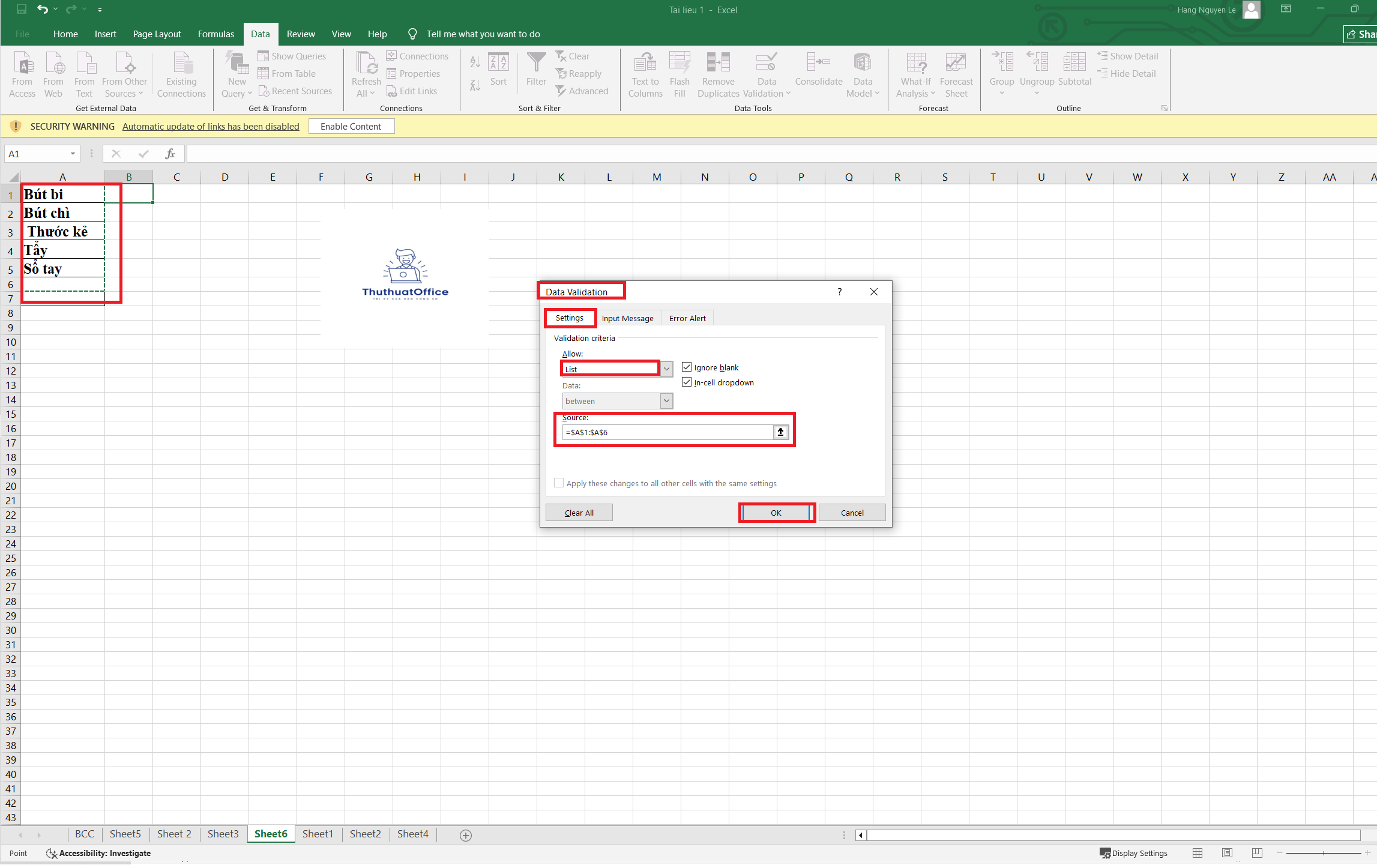
Nhập trực tiếp giá trị vào Data Validation
Nếu danh sách rất ngắn và ít thay đổi, bạn có thể nhập trực tiếp các giá trị vào ô Source của Data Validation. Cách này phù hợp với bộ trạng thái cố định, chẳng hạn “chưa bắt đầu”, “đang thực hiện”, “hoàn tất”. Nó nhanh, gọn và không cần phải tạo vùng dữ liệu riêng.
Tuy vậy, cách này chỉ nên dùng khi danh sách nhỏ. Nếu bạn nhập trực tiếp nhiều giá trị hoặc giá trị có khả năng thay đổi, việc bảo trì sẽ khó hơn vì muốn sửa một mục, bạn phải mở lại từng thiết lập đã dùng. Với checklist cưới, nếu bạn biết chắc danh mục chỉ xoay quanh một vài trạng thái cố định thì đây là phương án đủ tốt. Nếu file còn dùng để quản lý nhà cung cấp, hợp đồng, cọc tiền, chốt lịch và checklist hôn lễ, bạn nên chuyển sang vùng nguồn riêng để dễ mở rộng về sau.
Tạo danh sách động để checklist luôn cập nhật
Sử dụng bảng Excel để tạo danh sách động
Một danh sách tĩnh chỉ hoạt động tốt khi dữ liệu gần như không đổi. Nhưng checklist cưới thường thay đổi liên tục. Có hôm bạn thêm một đầu việc mới, có hôm đổi nhà cung cấp, có hôm muốn chia lại nhóm việc. Khi đó, danh sách động sẽ phù hợp hơn. Cách dễ nhất để tạo danh sách động là chuyển vùng nguồn thành Table, tức bảng Excel.
Table tự mở rộng khi bạn thêm dòng mới, nên danh sách thả xuống có thể cập nhật theo vùng nguồn mà không cần sửa thủ công mỗi lần. Cơ chế này hiệu quả vì Excel hiểu Table là một cấu trúc dữ liệu có quy tắc, không phải một đống ô rời rạc. Nếu bạn thêm lựa chọn mới ở cuối bảng, các ô đã áp dụng Data Validation có thể tiếp tục nhận giá trị đó mà không phải cấu hình lại toàn bộ. Đây là điểm rất đáng giá cho file checklist cưới, nhất là khi danh sách nhà cung cấp hoặc hạng mục chuẩn bị còn đang được chốt dần.
Dùng Name Manager để tạo vùng dữ liệu động
Name Manager, hay Trình quản lý tên, là cách mạnh hơn để kiểm soát vùng nguồn. Bạn có thể đặt tên cho một vùng, sau đó dùng công thức để vùng đó tự mở rộng theo số lượng dữ liệu. Đây là cách phù hợp khi bạn muốn danh sách lựa chọn luôn bám theo dữ liệu gốc mà không phụ thuộc vào việc kéo tay từng ô.
Cơ chế của vùng tên động dựa trên việc Excel tính lại phạm vi theo công thức tham chiếu. Khi danh mục tăng lên, vùng tên cũng mở rộng. Khi danh mục giảm, nó co lại. Trade-off là bạn phải hiểu đúng cách đặt tên và cách công thức tham chiếu hoạt động. Nếu file chỉ có vài lựa chọn cố định, Table là đủ. Nếu checklist cưới được dùng lâu dài, thay đổi nhiều, và có nhiều sheet tham chiếu tới cùng một danh mục, Name Manager sẽ bền hơn. Với các file lập kế hoạch tiệc cưới lớn, cách này giúp tránh lỗi cập nhật rời rạc giữa các sheet.
Tạo danh sách phụ thuộc cho từng hạng mục cưới
Chuẩn bị dữ liệu theo nhóm
Checklist cưới thường không chỉ có một tầng lựa chọn. Bạn có thể muốn chọn “hạng mục chính” trước, rồi danh sách “hạng mục con” đổi theo. Ví dụ, nếu chọn “nhà hàng”, danh sách con có thể là “thực đơn”, “sảnh tiệc”, “âm thanh ánh sáng”. Nếu chọn “studio”, danh sách con có thể là “chụp pre-wedding”, “album”, “video ngày cưới”. Đây chính là trường hợp của danh sách phụ thuộc.
Cách chuẩn bị dữ liệu tốt nhất là sắp xếp theo nhóm rõ ràng, mỗi nhóm một cột hoặc một vùng riêng. Khi dữ liệu có cấu trúc, Excel mới có thể nhận ra mối liên hệ giữa lựa chọn cha và lựa chọn con. Nếu bạn đang quản lý checklist cưới cho cả hai gia đình, việc nhóm rõ như vậy sẽ giúp file không bị lẫn giữa việc chuẩn bị lễ gia tiên, tiệc đãi khách và các đầu việc hậu trường.
Tạo danh sách theo nhóm bằng tên vùng
Một cách kinh điển để làm danh sách phụ thuộc là đặt tên vùng cho từng nhóm. Ví dụ, vùng chứa danh mục “nhà hàng” được đặt tên đúng bằng “NhaHang”, vùng chứa danh mục “studio” được đặt tên là “Studio”. Sau đó, danh sách con sẽ tham chiếu theo tên vùng tương ứng với lựa chọn ở ô cha.
Cơ chế của cách này khá trực tiếp. Excel đọc giá trị ở ô cha, rồi dùng hàm INDIRECT, tức hàm tham chiếu gián tiếp, để chuyển chuỗi văn bản thành vùng dữ liệu thực sự. Nói cách khác, nếu ô cha trả về “NhaHang”, hàm sẽ tìm đến vùng có tên đó và dùng nó làm nguồn cho dropdown tiếp theo. Cách này mạnh, nhưng nó phụ thuộc rất nhiều vào việc đặt tên chính xác. Nếu tên vùng sai một ký tự, danh sách sẽ lỗi ngay. Vì vậy, nó phù hợp nhất khi bộ danh mục không quá lớn nhưng cần sự phân tầng rõ ràng.
Dùng INDIRECT để nối danh sách cha và con
Hàm INDIRECT rất hữu ích khi bạn cần danh sách phụ thuộc kiểu cổ điển trong Excel. Nó cho phép một ô chọn ở cấp trên điều khiển nội dung danh sách ở cấp dưới. Với checklist cưới, đây là giải pháp hợp lý khi bạn muốn tách hạng mục chính, hạng mục con và ghi chú chi tiết. Ví dụ, “địa điểm” có thể mở ra các lựa chọn khác với “thiết kế thiệp”, và mỗi nhánh đều có bộ việc riêng.
Tuy nhiên, đây cũng là nơi nhiều người gặp lỗi nhất. INDIRECT không tự sửa sai chính tả, không tự hiểu ký tự thừa, và không thích tên vùng có khoảng trắng nếu bạn không chuẩn hóa cẩn thận. Đổi lại, nếu thiết kế đúng từ đầu, nó cho bạn một cấu trúc dropdown rất rõ ràng. Mẹo tiệc cưới thường khuyên dùng cách này khi checklist cưới cần chia theo giai đoạn, vì nó giúp người lập file nhìn đúng việc ở đúng ngữ cảnh thay vì quăng tất cả đầu việc vào một danh sách phẳng.
Cách chỉnh sửa, tối ưu và xử lý lỗi thường gặp
Thay đổi danh sách nguồn và thiết lập Data Validation
Sau khi tạo xong dropdown, bạn vẫn cần chỉnh lại theo thực tế. Có thể bạn muốn thêm trạng thái mới như “chờ xác nhận”, hoặc bỏ bớt một lựa chọn không còn dùng. Nếu nguồn là một vùng dữ liệu riêng hoặc Table, bạn chỉ cần sửa ngay tại nơi chứa danh mục gốc. Nếu nguồn là danh sách nhập trực tiếp trong Data Validation, bạn phải mở lại phần thiết lập để sửa từng ô hoặc từng nhóm ô liên quan.
Cơ chế chỉnh sửa ở đây nên được hiểu theo hướng bảo trì dữ liệu. Checklist cưới không phải file một lần rồi bỏ. Nó thay đổi theo tiến độ thật của đám cưới, nên danh sách lựa chọn cũng phải phản ánh đúng vòng đời đó. Nếu bạn dùng sheet chung cho nhiều người, nên quy định một nơi duy nhất để sửa danh mục, tránh mỗi người sửa một kiểu. Điều này nghe đơn giản nhưng lại là cách giữ file không bị lệch dữ liệu sau vài tuần sử dụng.
Bảo vệ trang tính và bật cảnh báo lỗi
Một mẹo tối ưu rất đáng dùng là khóa vùng công thức và chỉ mở vùng nhập liệu. Khi file có nhiều người thao tác, họ rất dễ vô tình sửa nhầm danh sách nguồn hoặc xóa mất thiết lập dropdown. Bảo vệ trang tính sẽ giảm rủi ro đó. Bạn không cần khóa toàn bộ file cứng nhắc, chỉ cần bảo vệ đúng phần chứa công thức, vùng tên và danh sách nguồn.
Bên cạnh đó, Error Alert trong Data Validation là lớp cảnh báo cuối cùng nếu ai đó cố nhập giá trị ngoài danh sách. Về cơ chế, cảnh báo này không thay thế việc làm sạch dữ liệu, nhưng nó ngăn lỗi lọt vào file. Với checklist cưới, nơi có nhiều đầu việc cảm tính và nhiều người cùng nhập, đây là lớp an toàn rất đáng có. Nếu bạn buộc file phải dùng chung cho cô dâu, chú rể, người thân và người hỗ trợ, càng nên bật cảnh báo rõ ràng để giảm nhầm lẫn.
Ứng dụng thực tế trong checklist cưới và các lỗi thường gặp
Trong thực tế, danh sách lựa chọn trong Excel không chỉ dùng cho trạng thái việc cưới. Nó còn dùng để theo dõi ngân sách theo nhóm, phân loại nhà cung cấp, ghi nhận ngày chốt, đánh dấu người phụ trách và quản lý RSVP của khách mời. Đây là lúc file Excel trở thành bảng điều phối thật sự, không còn là tờ ghi chú rời rạc. Bạn có thể lọc ra việc nào còn thiếu, việc nào đã hoàn tất, và việc nào đang chờ phản hồi từ nhà cung cấp.
Các lỗi thường gặp thường xoay quanh ba điểm. Một là mũi tên thả xuống không hiện, thường do ô bị merge, vùng bị khóa, hoặc thiết lập Data Validation chưa đúng. Hai là danh sách không cập nhật khi dữ liệu nguồn thay đổi, thường do nguồn đang trỏ vào vùng cố định chứ không phải Table hoặc vùng động. Ba là INDIRECT không hoạt động, đa phần vì tên vùng sai, khác dấu, hoặc không trùng tuyệt đối với giá trị ở ô cha. Khi hiểu cơ chế, bạn sẽ sửa lỗi nhanh hơn rất nhiều thay vì thử từng thao tác ngẫu nhiên.
Tạo danh sách từ dữ liệu ngoài Excel
Nếu checklist cưới của bạn ngày càng lớn, dữ liệu nguồn đôi khi không còn nằm gọn trong một file. Có thể bạn lưu danh mục nhà cung cấp ở một file khác, hoặc gom danh sách khách mời từ hệ thống khác. Trong trường hợp đó, bạn vẫn có thể đưa dữ liệu ngoài vào Excel rồi dùng làm nguồn cho dropdown. Cách làm phổ biến là nhập dữ liệu về một sheet phụ, hoặc dùng công cụ như Power Query để làm sạch và cập nhật nguồn định kỳ.
Điểm cần lưu ý là dữ liệu ngoài Excel không nên đổ thẳng vào danh sách lựa chọn nếu chưa chuẩn hóa. Nếu nguồn chưa sạch, dropdown chỉ làm bề mặt đẹp hơn chứ không giải quyết gốc rễ. Vì thế, quy trình đúng là: lấy dữ liệu, chuẩn hóa, phân nhóm, rồi mới gắn vào Data Validation. Đây là cách làm ổn định nhất cho những file checklist cưới có nhiều bên tham gia, nhiều nguồn thông tin và nhiều vòng cập nhật.
Câu hỏi thường gặp
Có cần dùng công thức phức tạp để tạo danh sách lựa chọn trong Excel không?
Không nhất thiết. Nếu danh sách chỉ có vài trạng thái cố định, Data Validation với nguồn nhập trực tiếp là đủ. Công thức chỉ cần thiết khi bạn muốn danh sách động hoặc danh sách phụ thuộc.Nên dùng Table hay nhập trực tiếp danh sách vào Data Validation?
Nếu danh sách ít thay đổi, nhập trực tiếp sẽ nhanh hơn. Nếu bạn còn phải thêm bớt lựa chọn trong quá trình lập checklist cưới, Table sẽ dễ bảo trì hơn vì tự mở rộng khi thêm dữ liệu.Vì sao danh sách phụ thuộc dùng INDIRECT hay bị lỗi?
Lỗi thường đến từ tên vùng không khớp tuyệt đối với giá trị ở ô cha. Chỉ cần sai dấu, sai khoảng trắng hoặc sai chữ hoa chữ thường trong một số cấu hình, danh sách con có thể không hiện đúng.Excel có phù hợp để quản lý checklist cưới nhiều người cùng sửa không?
Có, nhưng bạn nên chuẩn hóa danh mục, bảo vệ vùng công thức và chỉ cho phép sửa vùng nhập liệu. Nếu không, file rất dễ bị lệch trạng thái hoặc mất thiết lập dropdown sau vài lần chỉnh tay.Có nên dùng danh sách lựa chọn cho toàn bộ checklist cưới không?
Không cần. Những cột mang tính phân loại hoặc trạng thái thì rất nên dùng dropdown. Nhưng những cột ghi chú tự do, ví dụ nội dung phát sinh hoặc mô tả chi tiết, nên để nhập tay để không làm file quá cứng.
Khi dùng đúng cách, danh sách lựa chọn trong Excel giúp checklist cưới gọn hơn, sạch hơn và dễ kiểm soát hơn rất nhiều. Giá trị thật của nó không nằm ở việc làm file “đẹp” hơn, mà ở chỗ biến dữ liệu cưới hỏi thành một hệ thống có thể theo dõi, lọc và cập nhật mà không bị rối theo thời gian.
Khám phá
Checklist chuẩn bị đám cưới: danh sách công việc A-Z cho cô dâu
Địa điểm cưới là gì? Cách chọn nơi tổ chức phù hợp
Gói trang trí tiệc cưới linh hoạt: hạng mục và cách chọn
Bình luận
0Bài viết liên quan

Kế hoạch chi phí đám cưới 100 triệu tiết kiệm và đầy đủ 2026
Kế hoạch chi phí đám cưới 100 triệu chi tiết cho năm 2026, hướng dẫn phân bổ ngân sách thông minh từ tiệc, trang phục đến nghi lễ vẹn tròn và tiết kiệm.

Bí quyết tổ chức tiệc cưới hồ bơi lãng mạn 2026
Khám phá nguyên lý thiết kế, giải pháp trang trí an toàn và kinh nghiệm lên thực đơn chuyên sâu cho tiệc cưới hồ bơi lãng mạn xu hướng năm 2026.

Hướng dẫn lập kế hoạch đám cưới rừng thông Đà Lạt 2026
Bí quyết tổ chức đám cưới rừng thông Đà Lạt 2026 quy mô nhỏ từ 25 khách. Hướng dẫn chuyên sâu về ngân sách, địa điểm, thiết kế không gian và logistics tiệc tối.

Cách lên ngân sách và chọn quà cưới giveaway tiết kiệm 2026
Bí quyết phân bổ ngân sách quà cưới giveaway hợp lý trong năm 2026. Đánh giá các cơ chế chọn quà tối ưu chi phí và phân tích tính hiệu quả của Rémi Gift Shop.

Xu hướng quà cưới giveaway tinh tế cho khách mời 2026
Phân tích chuyên sâu về xu hướng quà cưới giveaway tinh tế năm 2026 và cách ứng dụng các bộ sưu tập cá nhân hóa cao cấp để nâng tầm trải nghiệm khách mời.

Câu chuyện hoãn cưới: Khi kế hoạch đám cưới gặp biến cố bất ngờ
Hoãn cưới không phải thất bại — đó là quyết định trưởng thành khi biến cố ập đến. Những câu chuyện thật và bài học thực tiễn cho các cặp đôi đang lên kế hoạch đám cưới.