
Hướng dẫn nhận trợ giúp Windows 11 khi làm website cưới 2026
14/07/2026
Khám phá các phương pháp nhận trợ giúp trên Windows 11 hiệu quả nhất năm 2026, giúp bạn khắc phục sự cố hệ thống nhanh chóng khi thiết kế website cưới.
Hướng dẫn nhận trợ giúp Windows 11 khi làm website cưới 2026
Quá trình tự tay thiết kế một trang web đám cưới đòi hỏi các cặp đôi phải xử lý nhiều hình ảnh độ phân giải cao và cấu hình giao diện phức tạp. Khi hệ điều hành bất ngờ gặp sự cố treo máy hoặc lỗi mạng, tiến độ chuẩn bị cho ngày trọng đại có thể bị gián đoạn nghiêm trọng. Việc nắm vững các công cụ chẩn đoán và khắc phục sự cố cốt lõi trên máy tính sẽ giúp bạn nhanh chóng đưa hệ thống trở lại trạng thái ổn định.
Khắc phục sự cố nhanh chóng với AI và công cụ tìm kiếm tích hợp
Khi đang thao tác trên các phần mềm thiết kế web mà gặp lỗi, bạn cần những giải pháp hỗ trợ tức thời ngay trên màn hình làm việc.
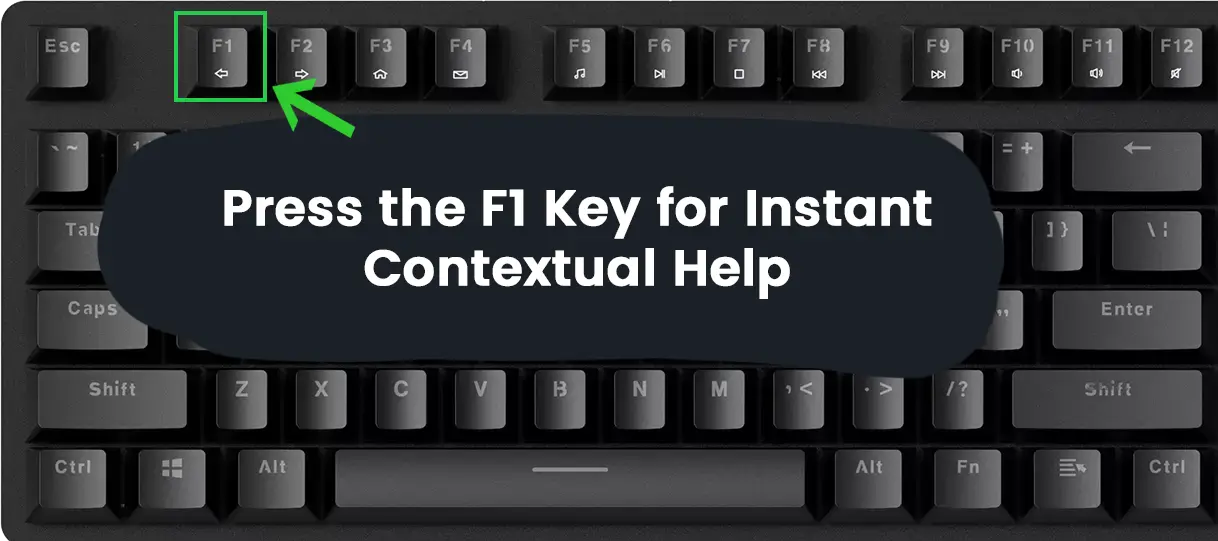 Thao tác nhấn phím F1 hoặc nhập trực tiếp từ khóa vào thanh tìm kiếm Taskbar là phương thức đơn giản nhất để gọi các tài liệu hướng dẫn theo đúng ngữ cảnh phần mềm đang mở. Trên phiên bản hệ điều hành mới nhất của năm 2026, tổ hợp phím Windows + C sẽ kích hoạt trợ lý ảo Copilot để hỗ trợ phân tích nguyên nhân lỗi bằng ngôn ngữ tự nhiên thay vì những đoạn mã khô khan.
Cơ chế hoạt động của trợ lý ảo dựa trên việc tích hợp các mô hình ngôn ngữ lớn (LLM) sâu vào nhân hệ điều hành. Khi bạn đặt câu hỏi, hệ thống sẽ tự động thu thập dữ liệu đo lường từ xa (telemetry), ghi nhận trạng thái tiến trình hiện tại và mã lỗi trong bộ nhớ đệm. Sau đó, thuật toán AI đối chiếu dữ liệu này với hàng triệu kịch bản sự cố trên máy chủ đám mây để trả về một quy trình xử lý từng bước. Quá trình này chuyển hóa các tín hiệu lỗi kỹ thuật phức tạp thành các thao tác nhấp chuột đơn giản mà người dùng phổ thông có thể thực hiện ngay lập tức.
Tuy nhiên, giới hạn lớn nhất của các công cụ AI này là sự phụ thuộc hoàn toàn vào kết nối mạng và tài khoản đồng bộ. Trong trường hợp máy tính của bạn bị mất kết nối Wi-Fi hoặc hệ thống bị treo cứng ở tầng phần cứng, trợ lý ảo sẽ không thể giao tiếp với máy chủ để xử lý thông tin. Lúc này, công cụ tìm kiếm cục bộ sẽ tự động kích hoạt chức năng dự phòng bằng cách quét các tệp định dạng trợ giúp ngoại tuyến được lưu trữ sẵn trong ổ cứng để cung cấp những hướng dẫn cơ bản nhất.
Chẩn đoán hệ thống thông qua ứng dụng Get Help và Troubleshooter
Nếu các hướng dẫn từ trợ lý ảo không thể giải quyết triệt để tình trạng giật lag khi tải video cưới lên host, bạn cần sử dụng đến các công cụ chẩn đoán chuyên sâu hơn. Đội ngũ biên tập Mẹo tiệc cưới nhận thấy việc tận dụng tối đa ứng dụng Get Help và các Troubleshooter có sẵn trong mục Settings giúp người dùng tiết kiệm đáng kể chi phí thuê kỹ thuật viên. Các công cụ này được thiết kế để tự động tìm kiếm và khắc phục các sai lệch trong cấu hình mạng, âm thanh hoặc máy in mà không cần sự can thiệp thủ công.
Nguyên lý hoạt động của các Troubleshooter dựa trên việc thực thi các kịch bản kiểm tra tuần tự viết bằng PowerShell. Hệ điều hành sẽ chạy một danh sách kiểm tra tự động để so sánh các giá trị Registry hiện tại và trạng thái dịch vụ nền với một cấu hình chuẩn được lưu trong kho lưu trữ linh kiện Windows (WinSxS). Khi phát hiện có sự sai lệch do phần mềm bên thứ ba gây ra, hệ thống sẽ tự động ghi đè các khóa Registry bị lỗi hoặc khởi động lại các dịch vụ nền bị treo lửng như trình điều khiển mạng WLAN AutoConfig. Quá trình vá lỗi tự động này diễn ra hoàn toàn ẩn dưới giao diện đồ họa.
Điểm yếu của cơ chế chẩn đoán tự động là chúng chỉ hiệu quả với các lỗi sai lệch cấu hình phần mềm do xung đột ứng dụng. Nếu các tệp tin hệ thống cốt lõi bị hỏng vật lý trên ổ cứng SSD do sập nguồn đột ngột, Troubleshooter sẽ liên tục báo lỗi vòng lặp mà không thể đưa ra phương án giải quyết. Hơn nữa, bản thân ứng dụng Get Help hoạt động dựa trên nền tảng WebView2, nên nếu thành phần kết xuất giao diện này bị lỗi, bạn sẽ chỉ nhìn thấy một màn hình trắng tinh khi khởi chạy ứng dụng.
Nhận hỗ trợ từ xa và cộng đồng kỹ thuật trực tuyến
Đôi khi những vấn đề kỹ thuật phát sinh quá phức tạp, vượt khỏi khả năng chẩn đoán của các công cụ tự động.
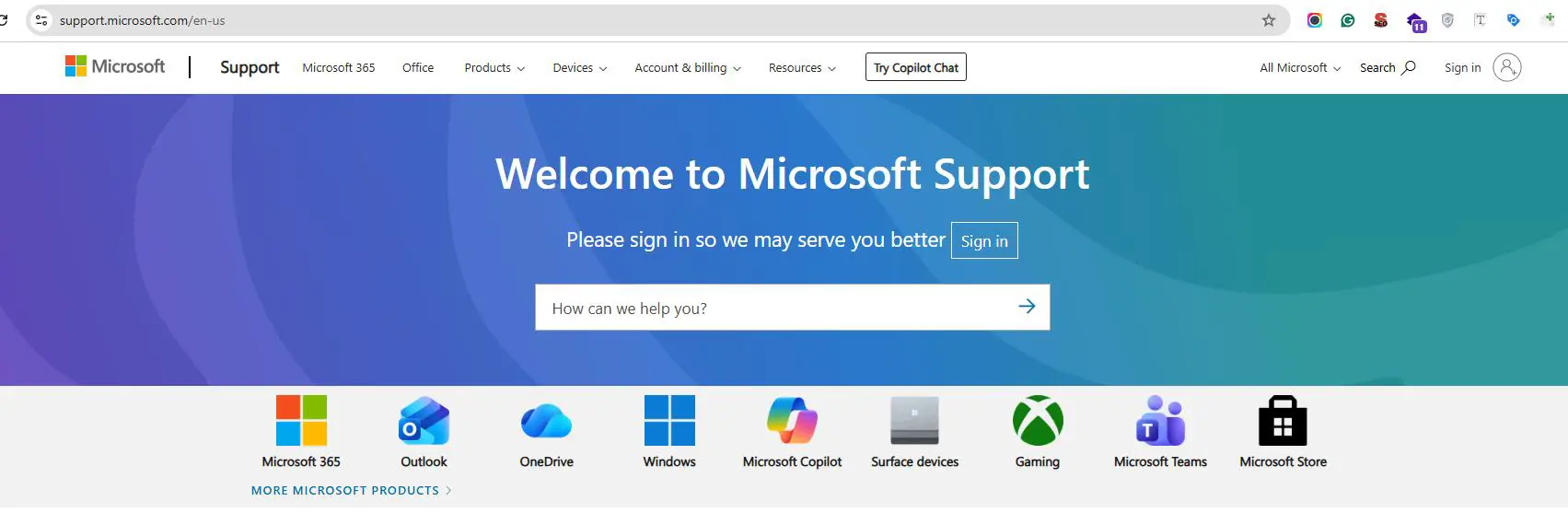 Lúc này, việc kết nối với các tư vấn viên thông qua trang web hỗ trợ trực tuyến của Microsoft hoặc nhờ một người bạn có chuyên môn kiểm tra máy tính qua ứng dụng Quick Assist là giải pháp tối ưu. Việc đưa người có chuyên môn vào trực tiếp quan sát màn hình làm việc sẽ giúp đẩy nhanh quá trình định vị nguyên nhân gây lỗi.
Ứng dụng Quick Assist vận hành dựa trên giao thức máy tính từ xa (RDP) được tinh chỉnh lại và mã hóa thông qua hệ thống máy chủ Azure. Cơ chế này thiết lập một đường ống kết nối ngang hàng an toàn qua cổng 443, giúp vượt qua hầu hết các rào cản tường lửa và hệ thống biên dịch địa chỉ mạng (NAT) của router gia đình mà không cần mở cổng thủ công. Máy tính của bạn sẽ nén hình ảnh màn hình thành luồng video gửi cho người hỗ trợ, đồng thời nhận lại các tọa độ thao tác chuột và bàn phím để mô phỏng chính xác lệnh điều khiển theo thời gian thực.
Mặc dù rất tiện lợi, hình thức hỗ trợ từ xa đòi hỏi một kết nối internet băng thông rộng với độ trễ thấp để luồng video không bị giật vỡ pixel. Bạn cũng phải đối mặt với rủi ro về quyền riêng tư khi cấp quyền kiểm soát toàn diện cho bên thứ ba. Trước khi cung cấp mã truy cập, bạn bắt buộc phải lưu lại mọi thiết kế dang dở và đóng tất cả các bảng tính chứa thông tin ngân sách tổ chức đám cưới để bảo mật dữ liệu cá nhân.
Xử lý lỗi hệ thống nặng bằng Command Line và màn hình xanh
Gặp phải sự cố màn hình xanh chết chóc (BSOD) ngay giữa lúc đang tinh chỉnh giao diện website cưới là một trải nghiệm không mấy dễ chịu. Khi giao diện đồ họa hoàn toàn sụp đổ và không thể truy cập vào màn hình Desktop, môi trường dòng lệnh Command Prompt trong chế độ khôi phục trở thành chiếc phao cứu sinh duy nhất. Các công cụ phân tích không cần giao diện mạng sẽ giúp bạn bóc tách sâu vào gốc rễ vấn đề mà không bị các phần mềm bên thứ ba cản trở.
Sự cố màn hình xanh thực chất là một cơ chế tự vệ của nhân hệ điều hành (kernel panic) khi phát hiện các lỗi phần cứng nghiêm trọng hoặc sự sai lệch trong bộ nhớ RAM có thể làm hỏng dữ liệu vĩnh viễn. Ngay lập tức, hệ thống sẽ đóng băng mọi luồng xử lý và ghi xuất toàn bộ dữ liệu bộ nhớ vật lý ra một tệp tin lưu trữ để phục vụ công tác gỡ lỗi. Trong môi trường dòng lệnh, các công cụ tích hợp như System File Checker (SFC) và Deployment Image Servicing and Management (DISM) sẽ hoạt động bằng cách quét từng khối dữ liệu trên ổ cứng. Chúng liên tục đối chiếu mã băm mật mã của các tệp tin hệ thống hiện tại với chữ ký điện tử gốc nguyên bản trong phân vùng phục hồi, từ đó tái tạo lại những mảnh dữ liệu bị hỏng hóc.
Sức mạnh của các lệnh chẩn đoán này nằm ở khả năng hoạt động độc lập với môi trường Windows Explorer thông thường. Dù vậy, phương pháp này đòi hỏi người dùng phải nhập chính xác cú pháp lệnh cấu trúc phức tạp. Quan trọng hơn, phần mềm dòng lệnh chỉ khắc phục được các lỗi về dữ liệu mức logic, hoàn toàn vô dụng trước các hư hại vật lý như một thanh RAM bị đoản mạch hay bộ điều khiển ổ cứng bị kiệt quệ tuổi thọ.
Khôi phục dữ liệu làm web cưới bằng System Restore và Cloud Reset
Khi các nỗ lực chẩn đoán và sửa lỗi thông thường đều đi vào bế tắc, việc đưa máy tính trở về một mốc thời gian làm việc ổn định trước đó là lựa chọn cuối cùng. Trong các bài phân tích của Mẹo tiệc cưới về kỹ năng quản trị dữ liệu số, thói quen chủ động tạo các điểm khôi phục hệ thống được xem là nguyên tắc sống còn. Nếu quá trình khôi phục cục bộ không giải quyết được mã độc tống tiền, tính năng tải lại hệ điều hành từ đám mây (Cloud Reset) sẽ dọn dẹp sạch sẽ ổ cứng để thiết lập lại môi trường làm việc an toàn.
Tính năng System Restore vận hành dựa trên cơ chế Volume Shadow Copy Service (VSS), một dịch vụ nền chuyên chụp lại các bản sao cấu trúc khối dữ liệu và lưu lại cấu trúc Registry tại các mốc thời gian cụ thể. Ngược lại, tính năng Cloud Reset hoạt động bằng cách khởi chạy môi trường cứu hộ thu nhỏ WinPE để kết nối trực tiếp đến máy chủ Microsoft. Cơ chế này bỏ qua hoàn toàn các tệp tin khôi phục nằm trong ổ cứng, tải xuống một ảnh đĩa Windows 11 mới nguyên bản đã được xác thực tính toàn vẹn chữ ký số vào bộ nhớ RAM, sau đó tiến hành định dạng và ghi đè toàn bộ phân vùng hệ thống.
Sự đánh đổi ở đây cực kỳ rõ ràng giữa tốc độ và mức độ làm sạch. Khôi phục bằng System Restore diễn ra rất nhanh và chỉ hoàn tác các thay đổi về cài đặt hệ thống, giữ nguyên vẹn các tệp tin video hay kịch bản cưới lưu trên màn hình Desktop. Trong khi đó, Cloud Reset giải quyết triệt để các lỗi hỏng hóc sâu tầng nhân nhưng lại ngốn hàng chục gigabyte băng thông mạng, đồng thời xóa sạch toàn bộ phần mềm thiết kế. Bạn sẽ phải mất thêm hàng giờ đồng hồ để cài đặt lại các công cụ đồ họa từ con số không.
Câu hỏi thường gặp
Làm thế nào để mở ứng dụng Get Help trên Windows 11 nhanh nhất? Bạn chỉ cần nhấn phím Windows trên bàn phím để mở Start Menu, gõ cụm từ Get help vào ô tìm kiếm, sau đó nhấn Enter. Ứng dụng sẽ lập tức khởi chạy giao diện để bạn bắt đầu mô tả vấn đề đang gặp phải với máy tính.
Điểm khác biệt giữa trợ lý AI Copilot và ứng dụng Get Help là gì? Copilot hoạt động như một cuộc hội thoại thông minh, giải thích nguyên nhân và đưa ra gợi ý xử lý sự cố bằng ngôn ngữ tự nhiên theo thời gian thực. Trong khi đó, ứng dụng Get Help cung cấp các quy trình xử lý lỗi theo từng bước cố định và tích hợp trực tiếp các nút bấm để chạy công cụ chẩn đoán tự động của hệ thống.
Tôi có thể tự sửa lỗi máy tính khi không có kết nối internet không? Hoàn toàn có thể xử lý các lỗi cơ bản khi mất mạng. Bạn vẫn có thể sử dụng các hướng dẫn ngoại tuyến khi nhấn phím F1, chạy các công cụ Troubleshooter tích hợp sẵn trong cài đặt, hoặc khởi động vào môi trường dòng lệnh Command Prompt để chạy các lệnh kiểm tra đĩa cứng.
Tính năng Cloud Reset có an toàn và ưu việt hơn System Restore không? Hai tính năng này phục vụ các kịch bản hỏng hóc khác nhau nên không thể thay thế trực tiếp cho nhau. System Restore an toàn cho việc khôi phục nhanh cài đặt mà không làm mất phần mềm, trong khi Cloud Reset ưu việt hơn khi hệ điều hành đã bị hỏng hóc quá nặng buộc phải xóa sạch để làm lại từ đầu.
Khám phá
Hướng dẫn đọc kết quả xét nghiệm gen Y-DNA tiền hôn nhân 2026
Hướng dẫn chọn trang phục ngày cưới: Áo dài hay váy cưới để tôn vẻ đẹp
Xu hướng trang trí cưới sang trọng 2025-2026 cho lễ cưới
Xu hướng đám cưới 2026: Cá nhân hóa, xanh và tinh tế
Hướng dẫn chọn dịch vụ nấu tiệc cưới tại nhà uy tín năm 2026
Bình luận
0Bài viết liên quan

Giải pháp dịch giọng nói đám cưới quốc tế bằng DeepL
Ứng dụng công nghệ dịch giọng nói AI DeepL thời gian thực cho tiệc cưới song ngữ, giúp duy trì cảm xúc trọn vẹn giữa các khách mời đa quốc gia năm 2026.

Hướng dẫn viết Prompts ChatGPT lên kế hoạch cưới 2026
Làm chủ nghệ thuật viết prompts ChatGPT để thiết kế kịch bản hậu cần, quản lý ngân sách và tối ưu thời gian cho đám cưới năm 2026 thông qua nguyên lý hoạt động của AI.

Hướng dẫn livestream lễ cưới qua webcam cho người thân ở xa
Hướng dẫn chuyên sâu về cách thiết lập bảng điều khiển, chia sẻ màn hình và xử lý luồng kỹ thuật khi livestream lễ cưới bằng webcam.

Cách tạo kênh YouTube lưu giữ và chia sẻ video đám cưới 2026
Hướng dẫn chi tiết cách tạo kênh YouTube cá nhân và kênh thương hiệu để lưu trữ, chia sẻ video đám cưới an toàn, chất lượng cao trong năm 2026.
Tổng hợp mẫu PowerPoint làm slide trình chiếu ảnh cưới ấn tượng
Khám phá bộ sưu tập mẫu PowerPoint tối ưu cho slide ảnh cưới. Hướng dẫn chi tiết cơ chế hiển thị trên màn hình LED và cách tùy chỉnh thiết kế mang đậm dấu ấn cá nhân.
Cách tạo kênh YouTube lưu giữ kỷ niệm ngày cưới 2026
Hướng dẫn chi tiết cách thiết lập kênh YouTube làm kho lưu trữ video ngày cưới an toàn, bảo mật và tối ưu chất lượng hiển thị trong năm 2026.