
Quản lý thư mục Outlook hiệu quả để không sót báo giá cưới
19/08/2026
Hướng dẫn thiết lập hệ thống thư mục, quy tắc tự động và phân loại trên Outlook giúp các cặp đôi quản lý hàng chục báo giá nhà hàng, studio cưới hiệu quả.
Quản lý thư mục Outlook hiệu quả để không sót báo giá cưới
Quá trình chuẩn bị lễ cưới thường đòi hỏi bạn phải liên hệ với hàng chục đơn vị cung cấp dịch vụ khác nhau từ nhà hàng, studio chụp ảnh, đến đội ngũ trang trí. Hậu quả của việc nhận quá nhiều phản hồi là hộp thư đến của bạn nhanh chóng trở thành một mớ hỗn độn, dẫn đến việc bỏ sót những báo giá quan trọng hoặc chậm trễ trong việc chốt hợp đồng. Việc ứng dụng cấu trúc thư mục trên nền tảng Outlook sẽ giúp bạn số hóa toàn bộ luồng thông tin này, biến email cá nhân thành một hệ thống quản lý dự án cưới chuyên nghiệp.
Xây dựng cấu trúc thư mục phân cấp theo hành trình cưới
Một trong những sai lầm phổ biến nhất của các cặp đôi là lưu trữ toàn bộ email trao đổi với các nhà cung cấp dịch vụ cưới trong hộp thư đến mặc định. Khi số lượng nhà cung cấp tăng lên, việc tìm lại một tệp đính kèm chứa thực đơn tiệc cưới từ ba tuần trước sẽ mất rất nhiều thời gian. Để giải quyết vấn đề này, việc thiết lập một hệ thống thư mục phân cấp ngay từ giai đoạn đầu tiên của kế hoạch cưới là vô cùng cần thiết. Bạn cần nhóm các luồng thông tin thành từng hạng mục riêng biệt tương ứng với các giai đoạn chuẩn bị.
Cơ chế phân cấp thư mục của Outlook hoạt động dựa trên cấu trúc cây dữ liệu bên trong tệp lưu trữ cục bộ OST hoặc PST. Khi bạn tạo một thư mục mẹ và các thư mục con, hệ thống sẽ cấp phát các vùng định danh riêng biệt (folder ID) giúp bộ máy tìm kiếm nội bộ khoanh vùng dữ liệu nhanh hơn thay vì phải quét toàn bộ hộp thư. Mặc dù việc tạo thư mục giúp tổ chức email gọn gàng, nhưng điểm hạn chế là nếu bạn tạo cấu trúc quá sâu hoặc quá nhiều thư mục con, quá trình đồng bộ hóa giữa máy khách và máy chủ Exchange hoặc IMAP có thể bị chậm lại. Do đó, nguyên lý tốt nhất là chỉ duy trì tối đa ba cấp độ thư mục.
Đội ngũ biên tập Mẹo tiệc cưới khuyến nghị bạn nên bắt đầu bằng một thư mục gốc mang tên "Đám cưới 2026". Bên trong thư mục này, bạn tạo các thư mục cấp hai dựa trên nhóm dịch vụ cốt lõi như Nhà hàng, Studio chụp ảnh, Trang phục, Trang trí và Trăng mật. Dưới thư mục "Nhà hàng", bạn có thể tạo tiếp thư mục cấp ba là tên của từng trung tâm hội nghị cụ thể mà bạn đang tham khảo. Việc phân chia rõ ràng như vậy giúp mọi thông tin từ hình ảnh sảnh tiệc, báo giá thực đơn đến các điều khoản hợp đồng đều được lưu trữ đúng nơi quy định, sẵn sàng để bạn truy xuất và so sánh bất cứ lúc nào.
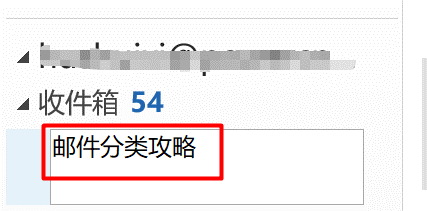
Thiết lập quy tắc tự động hóa luồng báo giá
Việc kéo thả từng email vào các thư mục tương ứng theo cách thủ công sẽ tiêu tốn rất nhiều thời gian và dễ dẫn đến sai sót khi bạn đang bận rộn với công việc hàng ngày. Để biến Outlook thành một trợ lý đắc lực, bạn cần sử dụng tính năng Quy tắc (Rules) nhằm tự động hóa luồng thông tin. Ngay khi một email từ nhà cung cấp dịch vụ cưới gửi đến, hệ thống sẽ tự động nhận diện và phân luồng nó vào đúng thư mục mà không cần bất kỳ thao tác nào từ phía bạn.
Quy tắc trong Outlook hoạt động dựa trên cơ chế đánh giá điều kiện và thực thi hành động (Condition and Action engine). Khi có email mới, hệ thống sẽ kiểm tra các siêu dữ liệu trên tiêu đề thư như địa chỉ người gửi, từ khóa trong tiêu đề, hoặc có tệp đính kèm hay không. Các quy tắc này có thể hoạt động ở cấp độ máy khách (chỉ chạy khi bạn mở ứng dụng Outlook trên máy tính) hoặc cấp độ máy chủ (chạy trực tiếp trên máy chủ Exchange trước khi tải về máy). Tuy nhiên, giới hạn của cơ chế tự động hóa này là hệ thống có thể phân loại nhầm nếu từ khóa điều kiện quá chung chung. Ví dụ, nếu bạn chỉ đặt từ khóa "báo giá", Outlook có thể kéo cả những báo giá công việc công ty vào thư mục đám cưới.
Để thiết lập chính xác, bạn hãy mở thanh công cụ và truy cập vào mục Quản lý Quy tắc. Tại đây, bạn chọn tạo quy tắc mới dựa trên việc nhận email từ địa chỉ cụ thể của các nhân viên tư vấn nhà hàng, hoặc thiết lập điều kiện từ khóa trong tiêu đề như "báo giá cưới", "thực đơn tiệc", "hợp đồng chụp ảnh". Hành động theo sau sẽ là di chuyển email đó vào các thư mục con tương ứng mà bạn đã tạo ở bước trước. Bằng cách kết hợp linh hoạt giữa địa chỉ domain của nhà cung cấp và từ khóa, hộp thư của bạn sẽ tự động phân loại hàng chục luồng giao tiếp một cách trơn tru, giúp bạn không bao giờ bỏ lỡ một ưu đãi nào trong mùa cưới 2026.
Tích hợp hệ thống phân loại bằng màu sắc
Cấu trúc thư mục giải quyết tốt vấn đề lưu trữ vật lý của email, nhưng nó lại có điểm yếu khi bạn cần theo dõi trạng thái công việc. Ví dụ, bạn có mười báo giá nằm rải rác ở năm thư mục khác nhau, làm sao để biết báo giá nào cần phản hồi gấp, báo giá nào đang chờ xin ý kiến gia đình và đơn vị nào đã chốt hợp đồng. Đây là lúc tính năng Phân loại bằng màu sắc (Color Categories) của Outlook phát huy sức mạnh, giúp bạn tạo ra một lớp quản lý đa chiều (multi-dimensional) đè lên trên cấu trúc thư mục hiện có.
Về mặt kỹ thuật, thẻ phân loại màu sắc trong Outlook là các thuộc tính MAPI (Messaging Application Programming Interface) được gắn trực tiếp vào phần mổ tả dữ liệu của email. Khác với thư mục mang tính chất loại trừ lẫn nhau (một email chỉ nằm ở một thư mục tại một thời điểm), một email có thể được gắn nhiều thẻ màu cùng lúc. Cơ chế này kết hợp với bộ nhớ đệm tìm kiếm giúp người dùng lọc ra toàn bộ email mang thẻ "Khẩn cấp" xuyên suốt mọi thư mục chỉ trong tích tắc. Đổi lại, việc sử dụng thẻ màu đòi hỏi sự kỷ luật cá nhân cao vì hệ thống không thể tự động biết email nào quan trọng đối với cảm quan của bạn, buộc bạn phải gắn thẻ thủ công sau khi đọc nội dung.
Trong các bài phân tích của Mẹo tiệc cưới, chúng tôi thường gợi ý các cặp đôi sử dụng hệ thống đèn giao thông để chuẩn hóa thẻ màu. Cụ thể, bạn đổi tên thẻ màu đỏ thành "Cần phản hồi gấp", thẻ màu vàng thành "Chờ quyết định", và thẻ màu xanh lá cây thành "Đã chốt hợp đồng". Mỗi tối, bạn chỉ cần mở Outlook, bấm vào thanh tìm kiếm và lọc tất cả các email có màu đỏ để xử lý triệt để trước khi đi ngủ. Cách làm này không chỉ giảm thiểu căng thẳng mà còn giúp bạn kiểm soát ngân sách hiệu quả thông qua việc đánh giá tổng quan tình trạng thương lượng với các nhà cung cấp.
Quản lý tệp đính kèm và tối ưu hóa lưu trữ
Đặc thù của việc giao dịch dịch vụ cưới là bạn sẽ nhận được rất nhiều tệp đính kèm có dung lượng lớn. Các nhà hàng tiệc cưới thường gửi hồ sơ mặt bằng dưới dạng PDF độ phân giải cao, trong khi các studio sẽ đính kèm hàng loạt ảnh mẫu, video clip portfolio hoặc các tệp bảng tính ngân sách chi tiết. Nếu không có chiến lược quản lý tệp đính kèm phù hợp, hộp thư Outlook của bạn sẽ nhanh chóng vượt quá giới hạn lưu trữ cho phép, khiến bạn không thể nhận thêm bất kỳ email nào khác.
Cơ chế xử lý tệp đính kèm của Outlook liên kết chặt chẽ với giao thức đồng bộ hóa dữ liệu hiện tại của bạn. Nếu hòm thư chạm ngưỡng giới hạn dung lượng máy chủ cấp phát (thường là 15GB hoặc 50GB tùy dịch vụ), máy chủ sẽ từ chối các kết nối gửi đến mới (bounce back). Ngoài ra, khi dung lượng tệp OST nội bộ quá lớn, ứng dụng Outlook trên máy tính sẽ gặp tình trạng treo hoặc phản hồi chậm. Điểm yếu của việc giữ mọi tệp đính kèm trong email là dữ liệu bị kẹt bên trong cấu trúc hòm thư, khiến bạn khó chia sẻ các tệp này qua mạng xã hội cho gia đình hoặc bạn bè cùng xem xét mà phải thực hiện thao tác tải xuống nhiều lần.
Cách tiếp cận hiệu quả nhất cho năm 2026 là chuyển hướng lưu trữ sang đám mây ngay khi nhận được tệp đính kèm. Bạn nên tạo một thư mục tương ứng trên OneDrive hoặc Google Drive, sau đó tải các bảng báo giá gốc, hình ảnh sảnh tiệc vào đó. Trên Outlook, thay vì giữ lại email chứa file gốc nặng nề, bạn có thể xóa bớt các file này hoặc sử dụng tính năng lưu trữ đám mây tích hợp để thay thế file đính kèm bằng một đường dẫn liên kết. Việc giải phóng không gian lưu trữ không chỉ giúp Outlook hoạt động mượt mà hơn trên mọi thiết bị, mà còn tạo ra một kho dữ liệu cưới tập trung, cho phép bạn chia sẻ thư mục báo giá cho người bạn đời tương lai một cách dễ dàng.
Câu hỏi thường gặp
Làm sao để tìm lại báo giá nếu lỡ thiết lập sai quy tắc phân loại thư mục? Bạn có thể sử dụng thanh tìm kiếm nâng cao (Advanced Search) của Outlook. Bạn chỉ cần nhập từ khóa liên quan đến dịch vụ nhà hàng hoặc studio cưới, sau đó chọn phạm vi tìm kiếm là "Toàn bộ hộp thư" (All Mailboxes). Ngay cả khi quy tắc đẩy email vào nhầm thư mục, hệ thống vẫn sẽ liệt kê đầy đủ kết quả dựa trên nội dung bạn tìm kiếm.
Có nên tạo thư mục riêng cho từng nhà hàng tiệc cưới không? Bạn chỉ nên tạo thư mục riêng cho những nhà hàng đã lọt vào danh sách cân nhắc cuối cùng (shortlist). Đối với các đơn vị bạn mới chỉ gửi email hỏi giá sơ bộ nhưng không ưng ý, việc tạo quá nhiều thư mục sẽ làm rối cấu trúc cây thư mục. Bạn có thể gộp chung chúng vào một thư mục "Tham khảo" là đủ.
Quy tắc Outlook có hoạt động khi tôi kiểm tra email trên điện thoại không? Điều này phụ thuộc vào loại tài khoản email bạn đang sử dụng. Nếu bạn dùng tài khoản Microsoft Exchange, các quy tắc sẽ chạy trực tiếp trên máy chủ và cập nhật đồng bộ lên ứng dụng điện thoại. Nếu bạn sử dụng giao thức POP3 hoặc cấu hình quy tắc cục bộ (client-only), các email sẽ không được tự động phân loại cho đến khi bạn bật máy tính có cài đặt Outlook.
Email báo giá có file đính kèm lớn thì nên xử lý thế nào để không đầy bộ nhớ? Bạn nên tải file đính kèm lưu vào máy tính hoặc các dịch vụ đám mây ngoài, sau đó xóa trực tiếp tệp đính kèm khỏi email đó trên Outlook (bằng cách nhấp chuột phải vào file và chọn Remove Attachment). Cách này giúp bạn giữ lại được toàn bộ nội dung văn bản trao đổi lịch sử mà vẫn giải phóng hoàn toàn dung lượng cho hộp thư.
Khám phá
Trải nghiệm thử váy cưới Vivian: Đánh giá form dáng và chất liệu
Review nhà hàng tiệc cưới quận Thủ Đức và kinh nghiệm đặt sảnh
Đánh giá không gian tổ chức tiệc cưới Chloe Gallery TP.HCM 2026
Lễ Vu Quy và Thành Hôn: Hiểu đúng để tránh sai sót ngày cưới
Lỗi quảng cáo Facebook cho doanh nghiệp cưới — cách khắc phục hiệu quả
Bình luận
0Bài viết liên quan

Giải pháp dịch giọng nói đám cưới quốc tế bằng DeepL
Ứng dụng công nghệ dịch giọng nói AI DeepL thời gian thực cho tiệc cưới song ngữ, giúp duy trì cảm xúc trọn vẹn giữa các khách mời đa quốc gia năm 2026.
Hướng dẫn viết Prompts ChatGPT lên kế hoạch cưới 2026
Làm chủ nghệ thuật viết prompts ChatGPT để thiết kế kịch bản hậu cần, quản lý ngân sách và tối ưu thời gian cho đám cưới năm 2026 thông qua nguyên lý hoạt động của AI.

Hướng dẫn livestream lễ cưới qua webcam cho người thân ở xa
Hướng dẫn chuyên sâu về cách thiết lập bảng điều khiển, chia sẻ màn hình và xử lý luồng kỹ thuật khi livestream lễ cưới bằng webcam.

Cách tạo kênh YouTube lưu giữ và chia sẻ video đám cưới 2026
Hướng dẫn chi tiết cách tạo kênh YouTube cá nhân và kênh thương hiệu để lưu trữ, chia sẻ video đám cưới an toàn, chất lượng cao trong năm 2026.
Tổng hợp mẫu PowerPoint làm slide trình chiếu ảnh cưới ấn tượng
Khám phá bộ sưu tập mẫu PowerPoint tối ưu cho slide ảnh cưới. Hướng dẫn chi tiết cơ chế hiển thị trên màn hình LED và cách tùy chỉnh thiết kế mang đậm dấu ấn cá nhân.
Cách tạo kênh YouTube lưu giữ kỷ niệm ngày cưới 2026
Hướng dẫn chi tiết cách thiết lập kênh YouTube làm kho lưu trữ video ngày cưới an toàn, bảo mật và tối ưu chất lượng hiển thị trong năm 2026.