
18 cách sửa lỗi Windows 11 nhanh chóng cho dâu rể tại nhà
14/07/2026
Đang lên kế hoạch cưới nhưng máy tính gặp sự cố? Khám phá 18 cách sửa lỗi Windows 11 hiệu quả giúp các cặp đôi tự khắc phục vấn đề ngay tại nhà.
18 cách sửa lỗi Windows 11 nhanh chóng cho dâu rể tại nhà
Đang tất bật lên danh sách khách mời hay thiết kế thiệp cưới điện tử mà chiếc laptop Windows 11 bỗng dưng báo lỗi chắc chắn sẽ khiến các cặp đôi vô cùng lo lắng. Thay vì tốn thời gian mang máy ra tiệm sửa chữa, bạn hoàn toàn có thể tự khắc phục hầu hết các vấn đề phần mềm ngay tại nhà. Những phương pháp xử lý sự cố máy tính từ cơ bản đến chuyên sâu dưới đây sẽ giúp quá trình chuẩn bị ngày trọng đại của bạn diễn ra suôn sẻ.
Tận dụng công cụ hỗ trợ trực tiếp từ Microsoft
Khi máy tính bất ngờ bị treo lúc bạn đang thao tác trên bảng dự trù kinh phí đám cưới, việc đầu tiên cần làm là tìm đến sự trợ giúp chính chủ. Hệ điều hành Windows 11 năm 2026 được tích hợp sẵn ứng dụng Get Help thông minh cùng trợ lý ảo Copilot. Đây là lớp phòng thủ đầu tiên giúp bạn nhanh chóng xác định nguyên nhân sự cố thông qua giao diện trò chuyện trực quan. Bạn chỉ cần mở menu Start, gõ tìm kiếm Get Help và mô tả ngắn gọn tình trạng lỗi bằng ngôn ngữ tự nhiên.
Cơ chế hoạt động của ứng dụng Get Help dựa trên việc phân tích từ khóa bạn nhập vào hệ thống cơ sở dữ liệu đám mây của Microsoft để truy xuất các kịch bản gỡ rối tự động. Khi thuật toán chẩn đoán phát hiện lỗi thuộc về phần mềm hoặc cấu hình mạng, hệ thống sẽ chạy các tập lệnh ngầm để thiết lập lại thông số chuẩn mà không cần người dùng can thiệp thủ công. Tuy nhiên giới hạn của công cụ này là nó chỉ hiệu quả với các lỗi phần mềm đã được ghi nhận trong kho dữ liệu. Phương pháp này sẽ hoàn toàn vô tác dụng nếu máy tính của bạn gặp vấn đề vật lý liên quan đến phần cứng hoặc mất kết nối internet hoàn toàn.
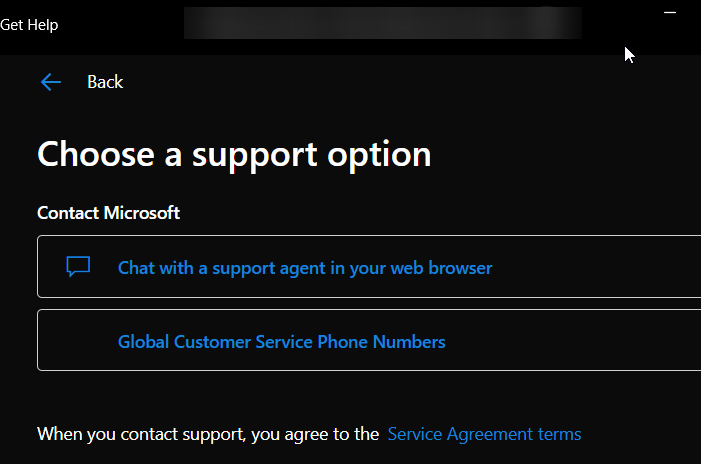
Nếu hệ thống tự động không giải quyết được vấn đề, bạn hãy kéo xuống dưới cùng của ứng dụng và chọn mục Contact Support để kết nối với tư vấn viên thực tế. Đội ngũ biên tập Mẹo tiệc cưới nhận thấy rất nhiều cô dâu chú rể thường bỏ qua tính năng chat trực tiếp này. Việc tự mò mẫm sửa lỗi vào đêm muộn thường gây thêm căng thẳng không đáng có, trong khi nhân viên hỗ trợ kỹ thuật của Microsoft có thể giúp bạn kiểm tra hệ thống từ xa chỉ trong vài phút.
Khắc phục sự cố tự động với bộ công cụ Troubleshooter
Trong trường hợp bạn đang cố gắng phát thử một bản nhạc nền đám cưới nhưng loa máy tính không có tiếng, trình khắc phục sự cố Windows Troubleshooter sẽ là vị cứu tinh đắc lực. Bạn có thể truy cập bộ công cụ này bằng cách vào phần Settings, chọn System và tìm đến mục Troubleshoot. Tại đây hệ thống liệt kê hàng loạt các bài kiểm tra tự động dành riêng cho âm thanh, máy in, kết nối mạng và bàn phím. Bạn chỉ việc nhấn nút Run bên cạnh thiết bị đang gặp lỗi để máy tính tự động bắt mạch.
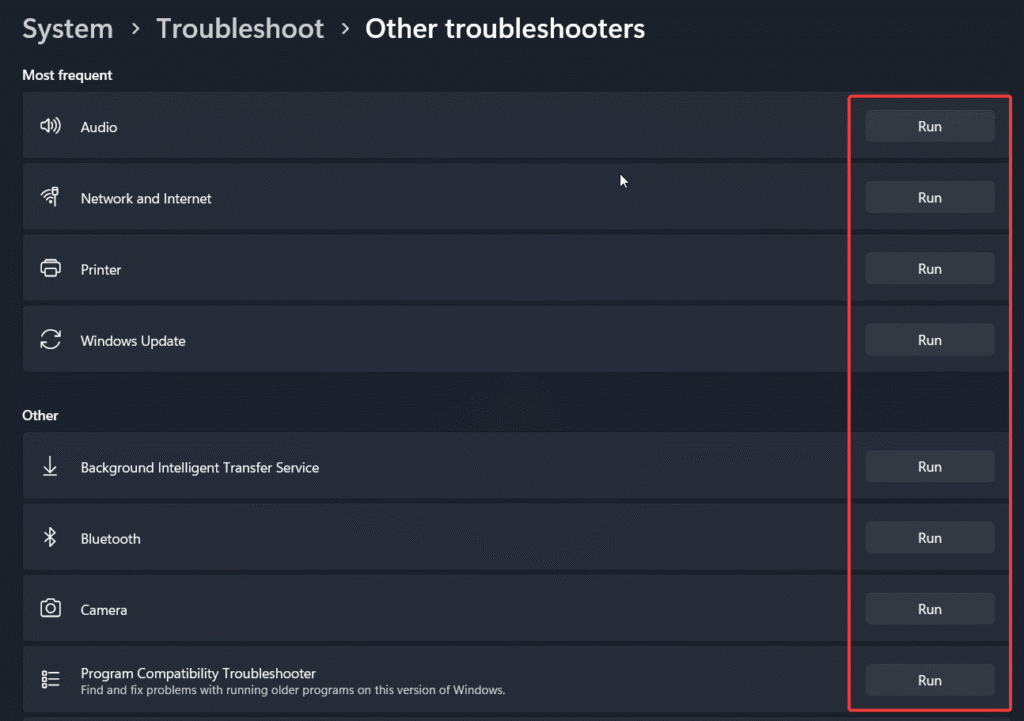
Trình khắc phục sự cố Windows Troubleshooter hoạt động theo cơ chế kiểm tra chéo trạng thái hiện tại của hệ thống với các giá trị mặc định được lưu trữ trong registry. Khi kích hoạt chức năng sửa lỗi âm thanh, công cụ sẽ quét qua chuỗi dịch vụ Windows Audio, kiểm tra quyền truy cập phần cứng và tái khởi động các tiến trình bị treo ở chế độ nền. Mặc dù tính năng này rất an toàn vì không làm mất dữ liệu cá nhân của người dùng, quy trình quét thường mất nhiều thời gian. Nó cũng không thể xử lý triệt để các xung đột phần mềm phức tạp do các ứng dụng diệt virus bên thứ ba gây ra.
Bên cạnh đó, việc thường xuyên kiểm tra Windows Update cũng là một biện pháp phòng ngừa sự cố mang tính chiến lược. Microsoft liên tục phát hành các bản vá lỗi bảo mật và cập nhật trình điều khiển phần cứng mới nhất. Một hệ điều hành được cập nhật đầy đủ sẽ giúp chiếc laptop hoạt động ổn định hơn khi bạn phải mở cùng lúc nhiều phần mềm thiết kế nặng để chỉnh sửa ảnh cưới.
Chẩn đoán lỗi chuyên sâu bằng hệ thống giám sát độ tin cậy
Khi máy tính thỉnh thoảng tự khởi động lại lúc bạn đang lướt tìm địa điểm tổ chức tiệc, việc chẩn đoán nguyên nhân sẽ khó khăn hơn rất nhiều. Lúc này công cụ Reliability Monitor được tích hợp sâu trong Windows 11 sẽ phát huy tác dụng. Bạn hãy gõ cụm từ View reliability history vào thanh tìm kiếm để mở một bảng thống kê chi tiết. Giao diện này cung cấp một biểu đồ thời gian ghi nhận lại toàn bộ lịch sử lỗi phần mềm hoặc treo máy trong những ngày vừa qua.
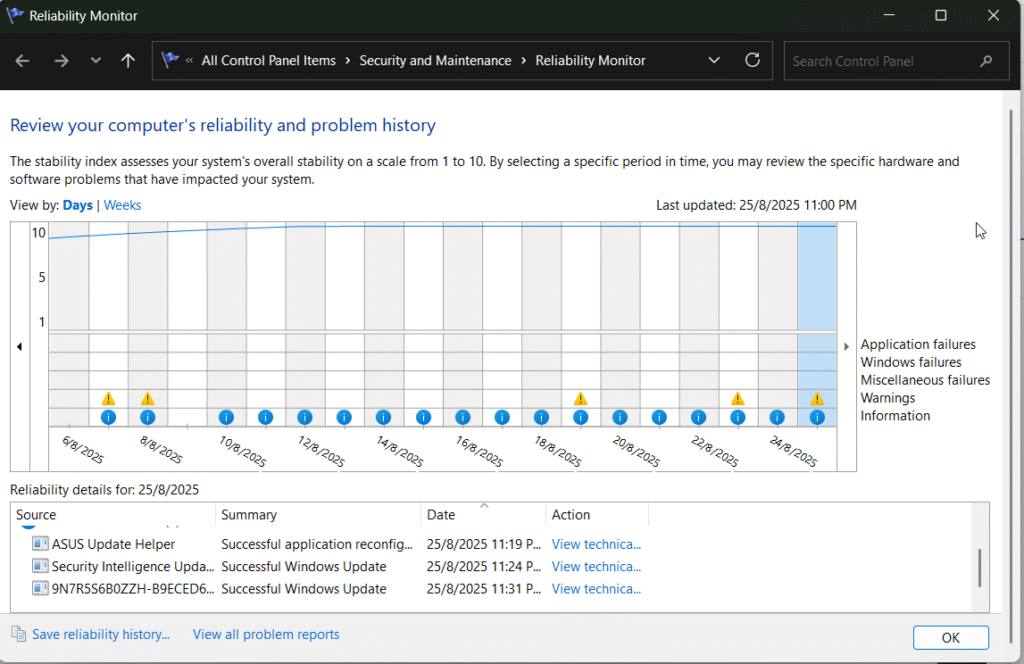
Cơ chế cốt lõi của công cụ Reliability Monitor là thu thập và phân tích các tệp tin kết xuất bộ nhớ (dump files) mỗi khi một ứng dụng hoặc toàn bộ hệ điều hành gặp sự cố. Công cụ này chấm điểm mức độ ổn định của máy tính trên thang điểm mười thông qua việc đo lường tần suất phát sinh lỗi phần mềm và lỗi phần cứng. Phương pháp này đặc biệt hữu ích để khoanh vùng thủ phạm gây treo máy nhanh chóng. Điều kiện bắt buộc là dịch vụ ghi log hệ thống của Windows phải đang hoạt động bình thường, nếu hệ điều hành đã hỏng nặng đến mức mất khả năng ghi chép thì biểu đồ này sẽ không có dữ liệu để hiển thị.
Để cung cấp thêm thông tin cho các chuyên viên máy tính, bạn cũng có thể mở công cụ Event Viewer để xem các bản ghi kỹ thuật chi tiết hơn. Khác với giao diện biểu đồ dễ nhìn của Reliability Monitor, Event Viewer giống như một cuốn nhật ký phức tạp liệt kê từng thay đổi nhỏ nhất trong hệ điều hành. Bạn chỉ cần chú ý đến các dòng có biểu tượng dấu chấm than màu đỏ hoặc vàng, chúng thường chỉ ra khu vực phần mềm đang bị xung đột hoặc trình điều khiển phần cứng đã quá hạn.
Khôi phục tệp tin hệ thống bằng lệnh SFC và DISM
Đôi khi việc tải nhầm một bộ font chữ lạ để thiết kế thiệp cưới có thể làm hỏng các tệp tin hệ thống quan trọng. Nếu máy tính hoạt động cực kỳ chậm chạp và liên tục báo lỗi thiếu file, bạn cần sử dụng đến cặp đôi công cụ dòng lệnh SFC và DISM. Bạn hãy nhấn chuột phải vào biểu tượng Start, chọn Terminal dưới quyền quản trị viên. Giao diện nền đen xuất hiện là nơi bạn sẽ gõ các câu lệnh can thiệp sâu vào cấu trúc cốt lõi của Windows 11.
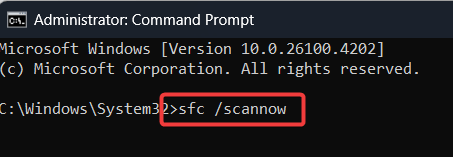
Tiện ích System File Checker (SFC) vận hành bằng cách quét toàn bộ thư mục lõi của hệ điều hành, tính toán mã băm của từng tệp tin hiện tại và đối chiếu chúng với bản sao lưu an toàn được cất giấu trong thư mục WinSxS. Nếu phát hiện tệp bị hỏng hoặc biến mất do mã độc, SFC sẽ tự động giải nén tệp gốc và ghi đè lên vị trí lỗi để khôi phục trạng thái chuẩn. Quy trình này đòi hỏi ổ cứng của bạn phải còn đủ dung lượng trống và kho sao lưu nội bộ chưa bị tổn hại. Nếu thư mục WinSxS cũng bị lỗi, bạn bắt buộc phải chạy thêm lệnh DISM để hệ thống tải trực tiếp các tệp thay thế từ máy chủ Microsoft.
Bạn khởi chạy tính năng này bằng cách gõ dòng lệnh sfc /scannow và nhấn Enter. Quá trình quét và tự động sửa lỗi thường kéo dài từ mười đến mười lăm phút tùy thuộc vào tốc độ ổ cứng. Trong khoảng thời gian này, các cặp đôi có thể tạm nghỉ ngơi, uống một ly nước và bàn bạc thêm về thực đơn tiệc cưới trước khi quay lại kiểm tra kết quả hiển thị trên màn hình.
Nhận trợ giúp từ xa an toàn thông qua Quick Assist
Khi bạn đã thử mọi cách nhưng chiếc máy tính vẫn kiên quyết đình công, giải pháp cuối cùng là nhờ đến sự trợ giúp của một người bạn rành về công nghệ. Thay vì phải mang máy chạy đến tận nhà bạn bè, Windows 11 có sẵn công cụ Quick Assist hỗ trợ điều khiển máy tính từ xa rất mượt mà. Cả hai người chỉ cần mở ứng dụng này lên, người hỗ trợ sẽ tạo một đoạn mã số ngắn và gửi cho bạn nhập vào máy của mình để cấp quyền truy cập.
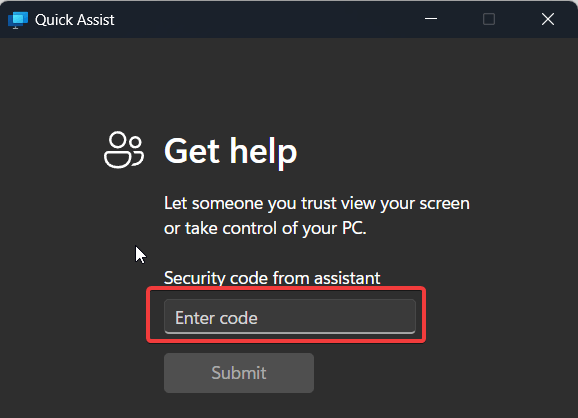
Ứng dụng Quick Assist tạo ra một đường hầm kết nối mã hóa hai chiều dựa trên nền tảng điện toán đám mây Azure của Microsoft, cho phép hai thiết bị chia sẻ luồng hình ảnh màn hình và quyền điều khiển chuột trong thời gian thực. Để đảm bảo tính bảo mật tối đa cho dữ liệu cá nhân, hệ thống yêu cầu một mã số phiên làm việc có thời hạn ngắn, luồng kết nối sẽ tự động ngắt hoàn toàn ngay khi một trong hai bên đóng cửa sổ ứng dụng. Hạn chế lớn nhất của phương pháp này là nó phụ thuộc tuyệt đối vào tốc độ băng thông internet. Nếu mạng nhà bạn chập chờn, tình trạng giật lag sẽ khiến thao tác từ xa trở nên vô cùng khó khăn.
Bên cạnh việc nhờ người quen, bạn cũng có thể tự tra cứu thêm kiến thức qua ứng dụng Tips có sẵn trên máy hoặc truy cập trang web Microsoft Support Community. Trong quá trình tìm kiếm các giải pháp công nghệ trên mạng, quan điểm Mẹo tiệc cưới khuyên bạn chỉ nên tải phần mềm từ các nguồn chính thống hoặc diễn đàn uy tín. Việc vô tình cài đặt các ứng dụng sửa lỗi giả mạo sẽ làm tăng nguy cơ mất dữ liệu và khiến quá trình chuẩn bị đám cưới của bạn gặp nhiều rắc rối hơn.
Câu hỏi thường gặp
Phím tắt nhanh nhất để mở trình trợ giúp trên Windows 11 là gì? Bạn chỉ cần nhấn phím F1 trên bàn phím. Khi đang ở màn hình desktop (màn hình chính), phím này sẽ tự động mở trang web hỗ trợ trực tuyến của Microsoft trên trình duyệt Edge. Nếu bạn đang mở một phần mềm cụ thể, phím F1 sẽ mở tài liệu hướng dẫn sử dụng riêng của phần mềm đó.
Làm cách nào để tôi có thể trao đổi trực tiếp với nhân viên hỗ trợ Microsoft? Bạn hãy mở ứng dụng Get Help có sẵn trên máy tính, gõ mô tả lỗi của bạn vào khung chat. Kéo xuống dưới cùng của giao diện ứng dụng và nhấp vào nút Contact Support. Hệ thống sẽ yêu cầu bạn chọn danh mục sản phẩm (Windows) trước khi kết nối bạn với chuyên viên tư vấn qua tính năng trò chuyện trực tiếp (Live Chat).
Tôi nên làm gì khi máy tính bị lỗi nặng không thể mở được phần mềm nào? Bạn cần khởi động lại máy tính vào chế độ an toàn (Safe Mode). Chế độ này chỉ chạy những trình điều khiển phần cứng cơ bản nhất, giúp chặn các phần mềm bên thứ ba gây xung đột. Từ đây bạn có thể an tâm sao lưu các tài liệu chuẩn bị đám cưới quan trọng vào USB trước khi tiến hành cài đặt lại hệ điều hành.
Ứng dụng ghi hình Steps Recorder có còn sử dụng được không? Steps Recorder vẫn có thể sử dụng để ghi lại tự động từng cú click chuột và chụp ảnh màn hình các bước gây ra lỗi. Tuy nhiên, công cụ này đang dần được Microsoft thay thế bằng tính năng Snipping Tool mới có khả năng quay video màn hình toàn diện và trực quan hơn.
Khám phá
Top nhà hàng tiệc cưới sang trọng tại Thủ Dầu Một, Bình Dương
Danh sách nhà hàng tiệc cưới tốt tại TP.HCM: cách chọn
Chi phí tổ chức tiệc cưới tại nhà hàng và cách dự trù
Kinh nghiệm đặt dịch vụ nấu tiệc cưới tại nhà tiết kiệm tại Gò Vấp
Trang trí nhà hàng phong cách cổ điển cho đám cưới: Thiết kế sang trọng và thanh lịch
Bình luận
0Bài viết liên quan

Câu chuyện đám cưới mộng mơ giữa rừng thông Đà Lạt
Phân tích xu hướng tổ chức tiệc cưới ngoài trời qua câu chuyện mộng mơ giữa rừng thông Đà Lạt. Bí quyết thiết kế không gian và quản lý rủi ro thời tiết.

Xu Hướng Tổ Chức Tiệc Cưới Cá Nhân Hóa Năm 2026
Khám phá xu hướng tổ chức tiệc cưới cá nhân hóa năm 2026. Phân tích chi tiết về không gian rooftop, thiết kế concept, trải nghiệm khách mời và nghệ thuật thực đơn.

5 bí quyết tổ chức tiệc cưới buffet hoàn hảo cho cặp đôi
Khám phá 5 bí quyết tổ chức tiệc cưới buffet hoàn hảo, từ việc lên danh sách khách mời, tính toán chi phí đến thiết kế thực đơn khoa học cho xu hướng cưới năm 2026.

Bí quyết tận dụng hoàng hôn cho tuần trăng mật ở Seattle năm 2026
Phân tích chuyên sâu về cơ chế ánh sáng hoàng hôn tại Seattle và cách tối ưu hóa lịch trình để có tuần trăng mật lãng mạn nhất năm 2026.

Có nên đầu tư điện mặt trời cho nhà tân hôn 2026?
Phân tích chuyên sâu chi phí, hiệu quả kinh tế và giải pháp tài chính khi lắp đặt hệ thống điện mặt trời áp mái cho tổ ấm mới của các cặp đôi trong năm 2026.

Chi phí lắp điện mặt trời cho nhà vợ chồng son 2026
Phân tích chuyên sâu về chi phí, hiệu quả kinh tế và kinh nghiệm lắp đặt hệ thống điện năng lượng mặt trời cho các gia đình trẻ xây tổ ấm trong năm 2026.