
Bí quyết ứng dụng Microsoft 365 để quản lý tiến độ cưới 2026
19/08/2026
Hướng dẫn ứng dụng Microsoft 365 để quản lý tiến độ cưới 2026, từ lập timeline, phân việc, kiểm soát ngân sách đến phối hợp nhà cung cấp.
Bí quyết ứng dụng Microsoft 365 để quản lý tiến độ cưới 2026
Lập kế hoạch cưới thường không thiếu ý tưởng, nhưng lại dễ vỡ trận ở khâu tiến độ. Một đám cưới có quá nhiều đầu việc chạy song song, từ chốt ngày, đặt nhà hàng, thử váy, duyệt thiệp, đến xác nhận MC, ảnh cưới và danh sách khách mời. Nếu không có hệ thống theo dõi rõ ràng, hai người rất dễ rơi vào cảnh nhớ việc bằng tin nhắn rời rạc, note trên điện thoại và vài file Excel nằm lẫn trong máy tính.
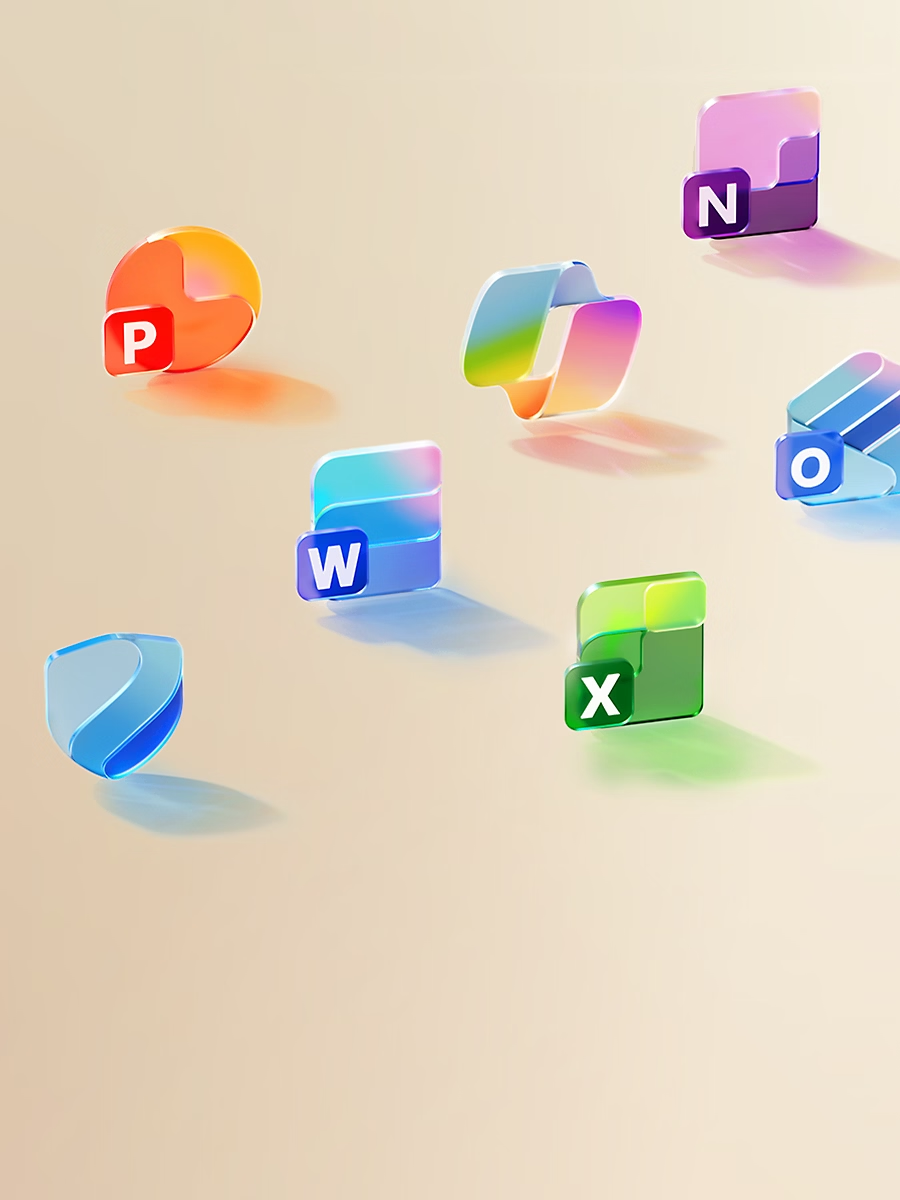
Microsoft 365 phù hợp với bài toán này vì nó không chỉ là bộ công cụ văn phòng. Khi dùng đúng cách, nó trở thành một “trung tâm điều phối” cho toàn bộ tiến độ cưới. Excel giữ ngân sách và timeline, Teams giữ trao đổi, Outlook giữ mốc lịch, OneNote gom ý tưởng, còn Copilot hỗ trợ tóm tắt và sắp xếp lại thông tin nhanh hơn. Điểm mạnh của hệ sinh thái này là mọi thứ cùng nằm trong một luồng làm việc, nên đỡ đứt đoạn khi cần phối hợp giữa cô dâu, chú rể và các bên dịch vụ.
Cách dựng khung tiến độ cưới bằng Excel và Planner
Bước đầu tiên không phải là chọn mẫu thiệp hay tìm studio, mà là dựng khung tiến độ. Với một đám cưới năm 2026, khung này nên bắt đầu từ mốc ngày cưới rồi lùi ngược lại theo tuần hoặc theo tháng. Excel phù hợp để làm bảng tổng quan vì nó cho phép nhìn cùng lúc nhiều lớp thông tin: hạng mục, người phụ trách, hạn chót, trạng thái hoàn thành và chi phí dự kiến. Nếu thích giao diện quản việc kiểu bảng kéo thả, Microsoft Planner lại hợp hơn vì nó giúp chuyển đầu việc qua các cột như “cần làm”, “đang làm”, “đã xong”. Hai công cụ này bổ sung cho nhau rất tốt, không nên chọn một rồi bỏ hẳn một.
Một cách dùng thực tế là chia tiến độ cưới thành các nhóm lớn như địa điểm, hình ảnh, trang phục, mời khách, nghi lễ và tiệc. Mỗi nhóm có các đầu việc nhỏ hơn, ví dụ “địa điểm” gồm đặt cọc, chốt thực đơn, khảo sát chỗ gửi xe, xác nhận sơ đồ bàn. Khi đưa vào Excel, mỗi dòng nên có một người chịu trách nhiệm chính, vì việc này giảm đáng kể tình trạng cả hai cùng nghĩ “người kia đã làm rồi”. Trong Planner, cùng một đầu việc có thể được gán thẻ ưu tiên, gắn nhãn màu và đặt deadline rõ ràng để nhìn là biết việc nào cần xử lý trước.
Cơ chế khiến Excel và Planner hiệu quả nằm ở chỗ chúng biến kế hoạch mơ hồ thành dữ liệu có thể kiểm tra. Khi một việc có cột trạng thái, hạn chót và người phụ trách, não bớt phải ghi nhớ bằng cảm tính. Từ đó, rủi ro không nằm ở việc “quên hẳn”, mà chuyển sang “thấy rõ việc đang chậm ở đâu”. Tuy nhiên, nếu hai người lập bảng quá chi tiết từ đầu, hệ thống sẽ nhanh chóng nặng nề và bị bỏ quên. Vì vậy, nên bắt đầu ở mức đủ dùng, sau đó mới thêm chi tiết khi tiến độ cưới đi vào giai đoạn nước rút.
Trong các bài phân tích của Mẹo tiệc cưới, phần dễ bị xem nhẹ nhất thường là chuẩn hóa đầu việc ngay từ đầu. Một bảng tiến độ tốt không phải bảng nhiều màu, mà là bảng giúp hai người nhìn vào 30 giây là biết tuần này phải xong gì, ai chịu trách nhiệm và việc nào đang trễ.
Cách phối hợp hai người và nhà cung cấp bằng Teams và Outlook

Khi tiến độ cưới bắt đầu có nhiều người tham gia, rủi ro lớn nhất không còn là quên việc, mà là thông tin bị phân mảnh. Một bên nhắn Zalo cho nhà hàng, một bên trả lời email cho studio, còn bản chốt lịch nằm trong ghi chú điện thoại. Teams giải quyết bài toán này bằng cách gom trao đổi theo nhóm, theo chủ đề hoặc theo từng nhà cung cấp. Nếu lập riêng một kênh cho “tiệc cưới”, toàn bộ tin nhắn, file hợp đồng, ảnh mẫu, lịch họp và biên bản duyệt đều nằm chung một luồng. Điều này đặc biệt hữu ích khi phải trao đổi với gia đình hai bên hoặc nhiều đơn vị dịch vụ cùng lúc.
Outlook đóng vai trò giữ nhịp. Một đám cưới có quá nhiều hạn chót rải đều, từ ngày chốt số bàn đến ngày duyệt album hay ngày thử trang phục. Khi đưa các mốc đó vào lịch, Outlook giúp chuyển kế hoạch từ “nhớ trong đầu” sang “nhìn thấy trên lịch”. Tốt nhất nên dùng từng lịch màu riêng cho việc cá nhân, việc cưới và việc liên quan đến gia đình. Nhờ vậy, khi có cuộc họp công việc hoặc sinh hoạt cá nhân trùng lịch, hai người sẽ thấy xung đột ngay từ đầu thay vì phát hiện sát ngày.
Cơ chế phối hợp ở đây là Teams xử lý luồng thảo luận, còn Outlook xử lý luồng thời gian. Một bên không thay thế bên kia. Nếu chỉ nhắn tin mà không chốt lịch, thông tin sẽ trôi. Nếu chỉ chốt lịch mà không có nơi lưu trao đổi, lý do thay đổi hoặc file đính kèm sẽ thất lạc. Trade-off là càng nhiều nhóm chat, càng dễ nhiễu. Vì vậy, chỉ nên giữ các kênh thật sự phục vụ tiến độ cưới, còn các cuộc bàn chuyện cảm tính như chọn màu hoa quá nhiều phiên bản thì nên gom lại bằng một cuộc họp ngắn rồi chốt vào file ghi chú.
Đội ngũ biên tập Mẹo tiệc cưới nhận thấy nhiều cặp đôi ở Việt Nam thường bị chậm tiến độ không phải vì thiếu công cụ, mà vì thiếu “một nơi duy nhất để kiểm tra sự thật”. Teams và Outlook tạo ra nơi đó. Khi cả hai cùng nhìn vào cùng một lịch và cùng một thread trao đổi, khả năng hiểu lệch nhau giảm rõ rệt.
Cách quản lý ngân sách cưới bằng OneNote, Excel và Copilot

Ngân sách cưới là nơi dễ phát sinh tranh cãi nhất, vì nhiều khoản nhỏ cộng lại thành con số lớn. OneNote hợp để ghi nhanh các phát sinh trong quá trình khảo sát, ví dụ giá bàn tiệc, phụ thu khi mang rượu ngoài, chi phí in thiệp hoặc phí trang trí thêm. Excel phù hợp để tổng hợp các khoản đó theo nhóm chi phí. Khi dùng chung, OneNote giữ dữ liệu thô, Excel giữ dữ liệu đã chuẩn hóa. Cách làm này giúp tránh tình trạng nhớ nhầm giá hoặc quên khoản đặt cọc đã trả.
Nếu muốn quản lý sát hơn, nên tạo một bảng ngân sách có cột “dự kiến”, “thực tế”, “chênh lệch” và “ghi chú”. Phần chênh lệch rất quan trọng vì cưới hỏi hiếm khi đi đúng y như dự toán ban đầu. Có những khoản tưởng nhỏ nhưng ảnh hưởng lớn, như phí giờ phát sinh, in thêm thiệp cho khách đến muộn, hay thay đổi số lượng bàn vào phút chót. Excel cho thấy ngay khoản nào đang đội lên, từ đó hai người biết nên giữ chặt ở hạng mục nào và nới ở hạng mục nào.
Copilot trong Microsoft 365 là lớp hỗ trợ đáng giá khi thông tin quá nhiều. Nó có thể giúp tóm tắt ghi chú dài, gợi ý cách sắp xếp bảng hoặc nhắc lại những điểm chính từ tài liệu. Cơ chế hữu ích của Copilot không nằm ở việc “làm thay toàn bộ”, mà ở việc rút ngắn thời gian đọc và gom ý. Khi chuẩn bị cưới, điều này đặc biệt có giá trị vì hai người thường phải xử lý thông tin vào buổi tối hoặc trong khoảng thời gian ngắn giữa các lịch làm việc. Tuy vậy, Copilot chỉ nên được xem như công cụ tăng tốc, không phải nguồn quyết định cuối cùng. Các con số ngân sách, điều khoản hợp đồng và mốc thanh toán vẫn phải được kiểm tra trực tiếp.
Kinh nghiệm thực tế cho thấy ngân sách cưới bền hơn khi tách thành hai lớp. Lớp một là chi phí cố định như đặt cọc, địa điểm, ảnh cưới và trang phục. Lớp hai là quỹ linh hoạt cho phát sinh. Dùng Excel để tách hai lớp này sẽ giúp hai người nhìn rõ phần nào được phép dao động, phần nào không. Đây là khác biệt rất lớn giữa một kế hoạch có kiểm soát và một kế hoạch chỉ “ước lượng bằng cảm giác”.
Cách lưu, chia sẻ và truy cập tiến độ cưới an toàn trên nhiều thiết bị

Đám cưới hiếm khi được chuẩn bị trên một thiết bị duy nhất. Hôm nay xem file trên laptop, tối chỉnh trên điện thoại, hôm sau lại mở trên máy tính của người thân. Microsoft 365 có lợi thế ở khả năng đồng bộ trên nhiều thiết bị, nên tiến độ cưới không bị khóa chặt trong một máy. Điều này rất thực tế khi hai người cùng chia nhau xử lý việc, một người cập nhật ở nhà, người kia kiểm tra lại ngay trên điện thoại khi đang gặp nhà cung cấp.
Tuy nhiên, đồng bộ nhiều thiết bị chỉ hiệu quả khi có quy tắc chia sẻ rõ ràng. Nên thống nhất đâu là file gốc, đâu là file nháp, ai có quyền chỉnh sửa, ai chỉ được xem. Nếu không có ranh giới này, bảng tiến độ rất dễ bị sửa chồng chéo. Một file ngân sách có thể bị ghi đè, một bản danh sách khách mời có thể bị trùng hoặc thiếu tên. Vì vậy, ngoài tính tiện lợi, yếu tố an toàn dữ liệu cũng cần được tính đến ngay từ đầu, nhất là khi trong file có thông tin liên hệ, số tiền đặt cọc và lịch hẹn.
Cơ chế của chia sẻ trên đám mây là mọi chỉnh sửa được đồng bộ gần như tức thì, nhưng chính điều đó cũng tạo ra rủi ro nếu quyền truy cập không được phân tầng. File chung nên được chia theo mức độ: file tổng hợp cho hai người, file riêng cho từng hạng mục, và bản xuất ra PDF khi cần gửi cho bên ngoài. Cách này giảm nguy cơ sửa nhầm và giúp giữ lại lịch sử thay đổi. Trong bối cảnh chuẩn bị cưới, đây là điều nên ưu tiên hơn việc “gửi link cho tất cả mọi người cho nhanh”.
Một điểm thường bị bỏ qua là khả năng truy cập lại sau đám cưới. Khi toàn bộ timeline, chi phí và hợp đồng đã được lưu trữ gọn trong Microsoft 365, hai người có thể dùng lại cấu trúc đó cho các sự kiện sau này như lễ báo hỷ, kỷ niệm ngày cưới hoặc những buổi gặp mặt gia đình lớn. Giá trị của hệ thống không chỉ nằm ở việc giúp cưới diễn ra suôn sẻ, mà còn ở việc tạo ra một kho tư liệu có trật tự.
Câu hỏi thường gặp
Microsoft 365 có phù hợp để quản lý cưới nếu chỉ có hai người dùng không?
Có. Thậm chí đây là cách dùng phù hợp nhất vì mọi thứ được gom về một hệ thống chung. Hai người có thể phân vai rõ ràng, tránh trùng việc và tránh phải tìm lại thông tin trong nhiều ứng dụng khác nhau.
Nên dùng Excel hay Planner để quản lý tiến độ cưới?
Nếu cần nhìn tổng quan ngân sách, danh sách và con số, Excel mạnh hơn. Nếu muốn theo dõi trạng thái công việc theo kiểu kéo thả, Planner dễ dùng hơn. Nhiều cặp đôi dùng cả hai, Excel cho dữ liệu, Planner cho thao tác hàng ngày.
Copilot có thay được người lên kế hoạch cưới không?
Không. Copilot chỉ giúp tóm tắt, sắp xếp và nhắc lại thông tin nhanh hơn. Quyết định cuối cùng vẫn phải do hai người kiểm tra, nhất là với chi phí, hợp đồng và thời hạn thanh toán.
Có nên chia toàn bộ file cưới cho người thân cùng sửa không?
Không nên chia quyền sửa bừa bãi. Người thân có thể xem hoặc góp ý ở một số tài liệu nhất định, nhưng file tiến độ và ngân sách nên giới hạn quyền để tránh ghi đè hoặc sửa nhầm.
Dùng Microsoft 365 có làm kế hoạch cưới phức tạp hơn không?
Chỉ khi thiết kế hệ thống quá rườm rà. Nếu giữ nguyên tắc đơn giản, một file tiến độ, một file ngân sách và một kênh trao đổi chung là đã đủ dùng. Mục tiêu của công cụ là làm rõ việc, không phải làm bài trí thêm cho đẹp.
Khám phá
Ứng dụng thực vật trong trang trí tiệc cưới tự nhiên năm 2026
Dùng Google Trang tính quản lý ngân sách và khách mời cưới 2026
Hướng dẫn dùng Get Help trên Windows 11 để dựng video cưới 2026
Tối ưu ứng dụng WhatsApp Desktop để quản lý nhóm làm việc cưới
Bình luận
0Bài viết liên quan
Câu chuyện hoãn cưới: Khi kế hoạch đám cưới gặp biến cố bất ngờ
Hoãn cưới không phải thất bại — đó là quyết định trưởng thành khi biến cố ập đến. Những câu chuyện thật và bài học thực tiễn cho các cặp đôi đang lên kế hoạch đám cưới.
Lễ đính hôn là gì? Trình tự nghi thức chuẩn xác nhất 2026
Khám phá chi tiết lễ đính hôn là gì, ý nghĩa cốt lõi, danh sách chuẩn bị cho hai họ và trình tự nghi thức chuẩn xác, hiện đại nhất cập nhật năm 2026.
Tiệc cưới bên biển riêng tư Vũng Tàu: Chi phí và kinh nghiệm
Kinh nghiệm tổ chức tiệc cưới bên biển riêng tư tại Vũng Tàu năm 2026. Hướng dẫn phân bổ chi phí, phân tích các gói dịch vụ và bí quyết quản trị rủi ro ngoài trời.

4 xu hướng lập thực đơn nhà hàng tiệc cưới gây sốt hiện nay
Khám phá 4 xu hướng lập thực đơn nhà hàng tiệc cưới đang gây sốt năm 2026: ẩm thực địa phương, mini buffet, fusion Đông-Tây và thực đơn chay lành mạnh.

Hướng dẫn kịch bản đám cưới phương Tây chuẩn 2026
Khám phá chi tiết kịch bản đám cưới phương Tây chuẩn năm 2026. Hướng dẫn tổ chức lễ cưới lãng mạn, tối ưu cảm xúc và lưu ý khi áp dụng tại Việt Nam.

Xu hướng chụp ảnh cưới tự nhiên lãng mạn lên ngôi năm 2026
Khám phá sự dịch chuyển mạnh mẽ của xu hướng chụp ảnh cưới năm 2026 hướng tới phong cách tự nhiên, tối giản và nghệ thuật kể chuyện chân thực.