
Hướng dẫn dùng Get Help trên Windows 11 để dựng video cưới 2026
13/08/2026
Khám phá cách tận dụng Get Help, Copilot và các tính năng hỗ trợ của Windows 11 để khắc phục lỗi, tối ưu hiệu suất khi tự dựng video cưới trong năm 2026.
Hướng dẫn dùng Get Help trên Windows 11 để dựng video cưới 2026
Xu hướng tự tay biên tập các đoạn phim phóng sự cưới hoặc video chiếu nhà hàng đang ngày càng phổ biến đối với các cặp đôi trẻ. Tuy nhiên, việc xử lý những file quay độ phân giải 4K nặng nề trên phần mềm thường khiến máy tính gặp nhiều sự cố bất ngờ. Trong năm 2026, hệ điều hành Windows 11 đã hoàn thiện một hệ sinh thái hỗ trợ mạnh mẽ giúp bạn nhanh chóng vượt qua các rào cản kỹ thuật này. Việc nắm vững cách sử dụng các công cụ hỗ trợ tích hợp sẵn sẽ giúp quá trình làm video diễn ra suôn sẻ và đảm bảo tiến độ cho ngày trọng đại.
Tích hợp AI và Windows Search để lên khung kịch bản video
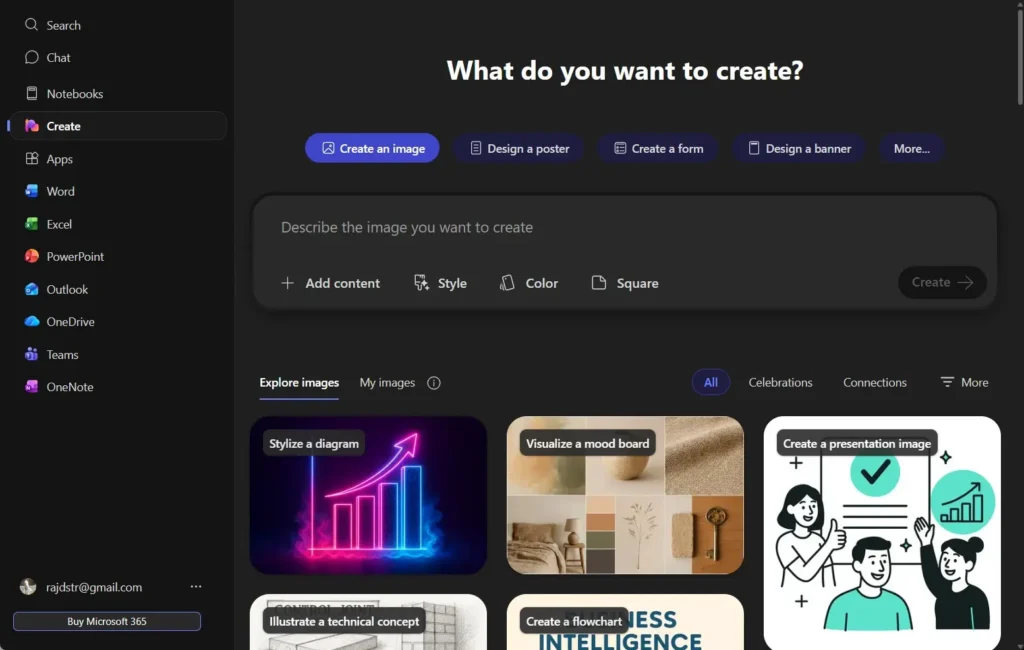
Trước khi bước vào khâu cắt ghép hình ảnh, việc định hình đường dây câu chuyện là bước quan trọng nhất của một video cưới. Thay vì tìm kiếm thủ công từng ý tưởng trên mạng, bạn có thể khởi đầu dự án bằng cách tận dụng sức mạnh trí tuệ nhân tạo thông qua Copilot và thanh tìm kiếm nhanh của Windows 11. Các công cụ này sẽ đóng vai trò như một trợ lý biên tập nội dung, giúp bạn phác thảo kịch bản lời thề (vow) hoặc chọn lọc góc máy phù hợp dựa trên kho dữ liệu khổng lồ.
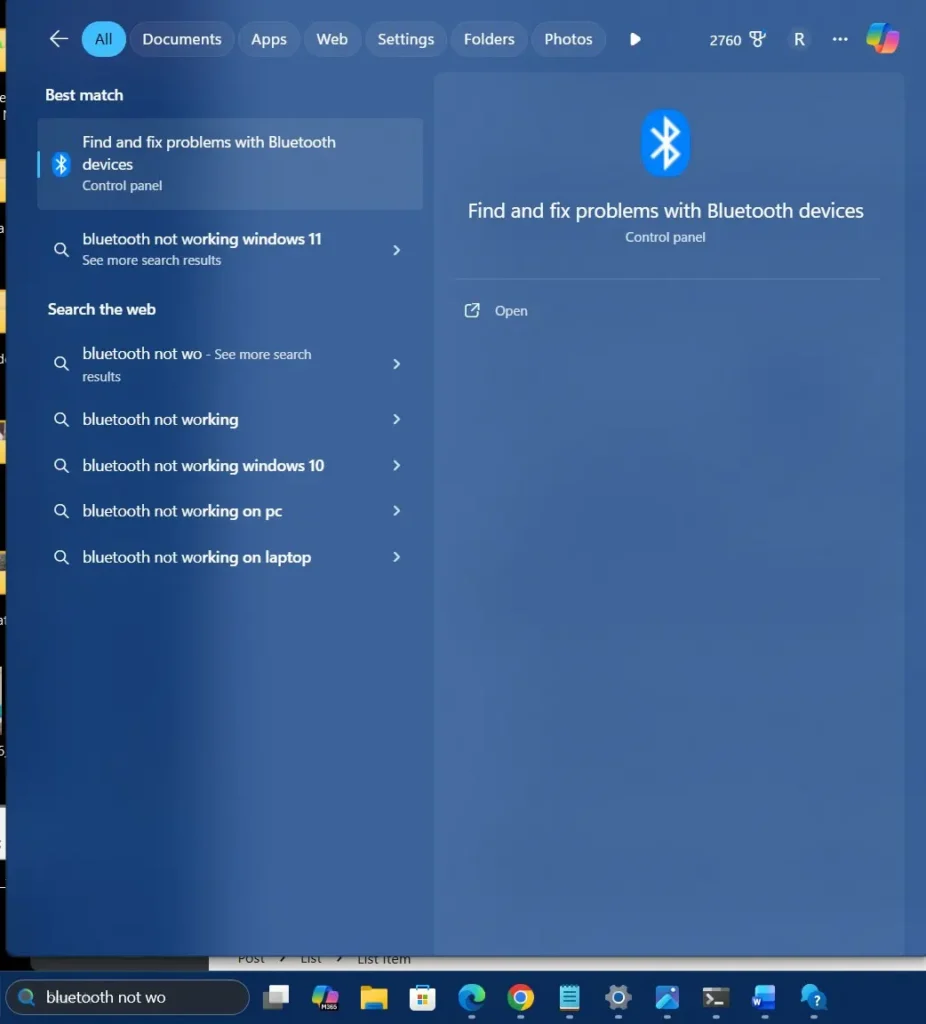
Tính năng Copilot trên bản cập nhật Windows 11 mới nhất hoạt động dựa trên cơ chế xử lý ngôn ngữ tự nhiên tích hợp sâu vào hệ điều hành thông qua bộ vi xử lý thần kinh (NPU). Thay vì chỉ hoạt động như một trình duyệt web, Copilot có khả năng đọc hiểu ngữ cảnh cục bộ trên máy tính của bạn thông qua luồng dữ liệu an toàn. Chẳng hạn, khi bạn đang mở một file văn bản thô về kỷ niệm tình yêu, AI sẽ phân tích các từ khóa chính để tạo ra một kịch bản dẫn truyện hoàn chỉnh. Tuy nhiên, giới hạn của công cụ này nằm ở việc nó phụ thuộc vào kết nối internet để xử lý các mô hình ngôn ngữ lớn (LLM) và không thể tự động can thiệp vào bộ phím tắt của các phần mềm bên thứ ba. Nếu bạn yêu cầu Copilot tự động cắt video trong Premiere, nó chỉ có thể đưa ra hướng dẫn bằng văn bản chứ không thực thi lệnh trực tiếp.
Để bắt đầu, bạn hãy nhấn tổ hợp phím Windows kết hợp phím C hoặc nhấp vào biểu tượng Copilot trên thanh taskbar. Sau đó, bạn đưa ra các yêu cầu cụ thể bằng tiếng Việt như gợi ý câu thoại cho video pre-wedding quay tại Đà Lạt. Công cụ cũng có khả năng tạo ra các bảng phân cảnh (storyboard) hình ảnh để bạn dễ dàng hình dung tone màu hoặc góc máy trước khi bắt tay vào dựng phim. Trong trường hợp bạn quên vị trí lưu trữ các file nháp kịch bản trong máy tính, công cụ Windows Search thông qua biểu tượng kính lúp sẽ quét toàn bộ thư mục chỉ trong tích tắc. Đội ngũ biên tập Mẹo tiệc cưới nhận thấy việc tận dụng tốt bộ đôi tính năng này sẽ giúp các cặp đôi tiết kiệm đến một phần ba thời gian chuẩn bị trước khi ngồi vào bàn dựng.
Khắc phục sự cố truyền tải và âm thanh bằng Troubleshooters
Quá trình chuyển hàng chục Gigabyte dữ liệu hình ảnh từ điện thoại thông minh sang máy tính thường là giai đoạn dễ phát sinh lỗi nhất. Đôi khi kết nối Bluetooth đột ngột ngắt quãng, hoặc sau khi chuyển file thành công thì phần mềm dựng phim lại không phát ra âm thanh. Đây là lúc công cụ Windows 11 Troubleshooters trở thành vị cứu tinh để xử lý nhanh các sự cố phần cứng cơ bản mà không cần bạn phải mang máy ra cửa hàng sửa chữa.
Công cụ Troubleshooters (khắc phục sự cố tự động) hoạt động dựa trên cơ chế chẩn đoán vòng lặp tự động (automated diagnostic loop). Khi bạn kích hoạt tính năng này, hệ thống sẽ tự động quét và so sánh trạng thái registry cũng như driver phần cứng hiện tại với cấu hình chuẩn được lưu trữ của Microsoft. Nếu phát hiện sai lệch (ví dụ driver card âm thanh bị treo do xung đột với phần mềm dựng video), công cụ sẽ tự động khởi động lại dịch vụ (restart service) hoặc xóa bỏ bộ nhớ đệm gây kẹt. Điểm nghẽn của cơ chế này là nó không hiệu quả nếu máy tính của bạn gặp hư hỏng vật lý hoặc khi lỗi xuất phát từ các driver thiết bị quá cũ không còn được nhà sản xuất hỗ trợ chuẩn giao tiếp hiện đại. Trong những trường hợp đó, hệ thống sẽ dừng quy trình quét và báo cáo lỗi không thể tự động sửa chữa.
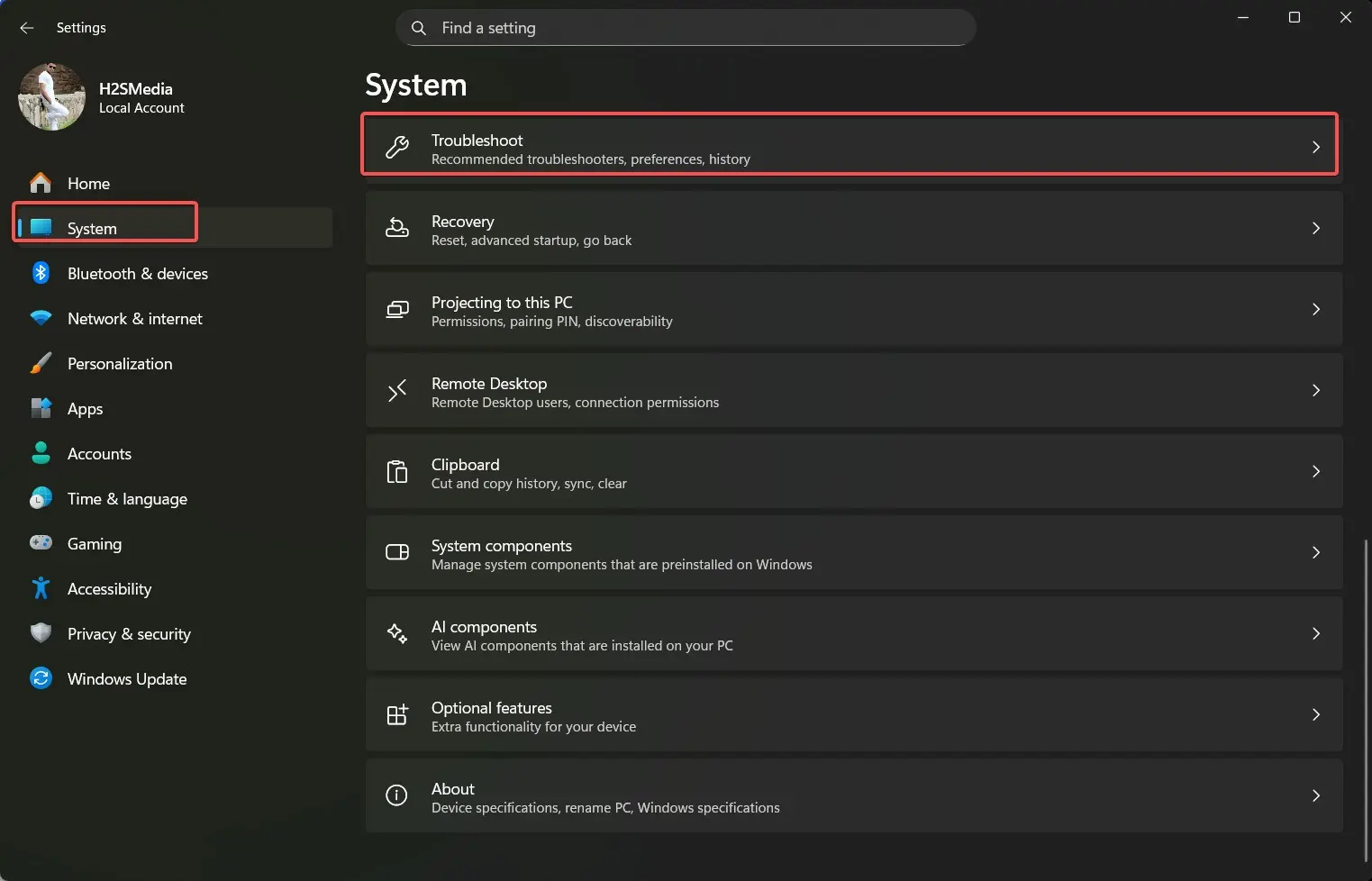
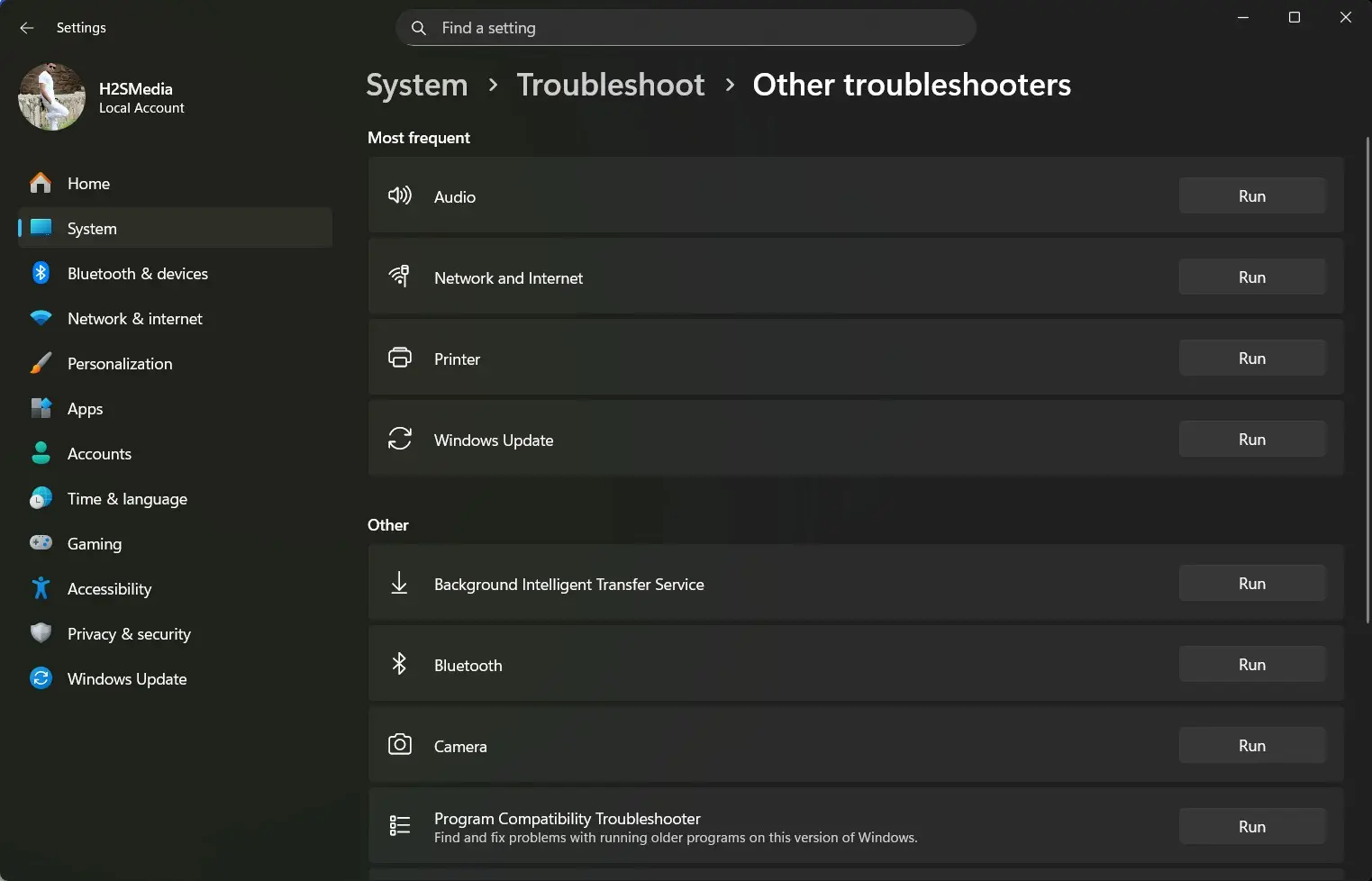
Bạn có thể tiếp cận công cụ này bằng cách mở ứng dụng Settings, chọn mục System và điều hướng đến phần Troubleshoot. Tại đây, Windows phân loại rất rõ ràng từng khu vực phần cứng. Nếu quá trình gửi file không dây bị lỗi, hãy chạy trình khắc phục sự cố Bluetooth và Network. Nếu bạn chèn nhạc nền vào video clip mà loa ngoài bị câm, mục Audio Troubleshooter sẽ thiết lập lại đường dẫn âm thanh. Hệ điều hành hiện tại cũng trang bị thêm chức năng Windows Update Troubleshooter để đảm bảo máy tính không bị kẹt ở các bản vá lỗi cũ, giúp tối ưu hóa sự ổn định cho toàn bộ phần cứng. Nhờ sự tự động hóa này, bạn có thể tập trung hoàn toàn vào cảm xúc của video cưới thay vì phải đau đầu tìm hiểu các dòng lệnh phức tạp.
Xử lý giật lag và lỗi phần mềm qua ứng dụng Get Help
Khi bắt đầu đưa các hiệu ứng chuyển cảnh (transition) phức tạp hoặc chỉnh sửa màu sắc (color grading) vào đoạn video gốc, máy tính sẽ phải hoạt động hết công suất. Tình trạng phần mềm dựng phim bị treo (freezing) hoặc máy tính phản hồi chậm chạp (slow performance) là rào cản lớn nhất. Ứng dụng Get Help độc lập và tính năng phím tắt F1 truyền thống sẽ là các kênh thông tin hữu hiệu nhất để bạn xác định gốc rễ vấn đề.
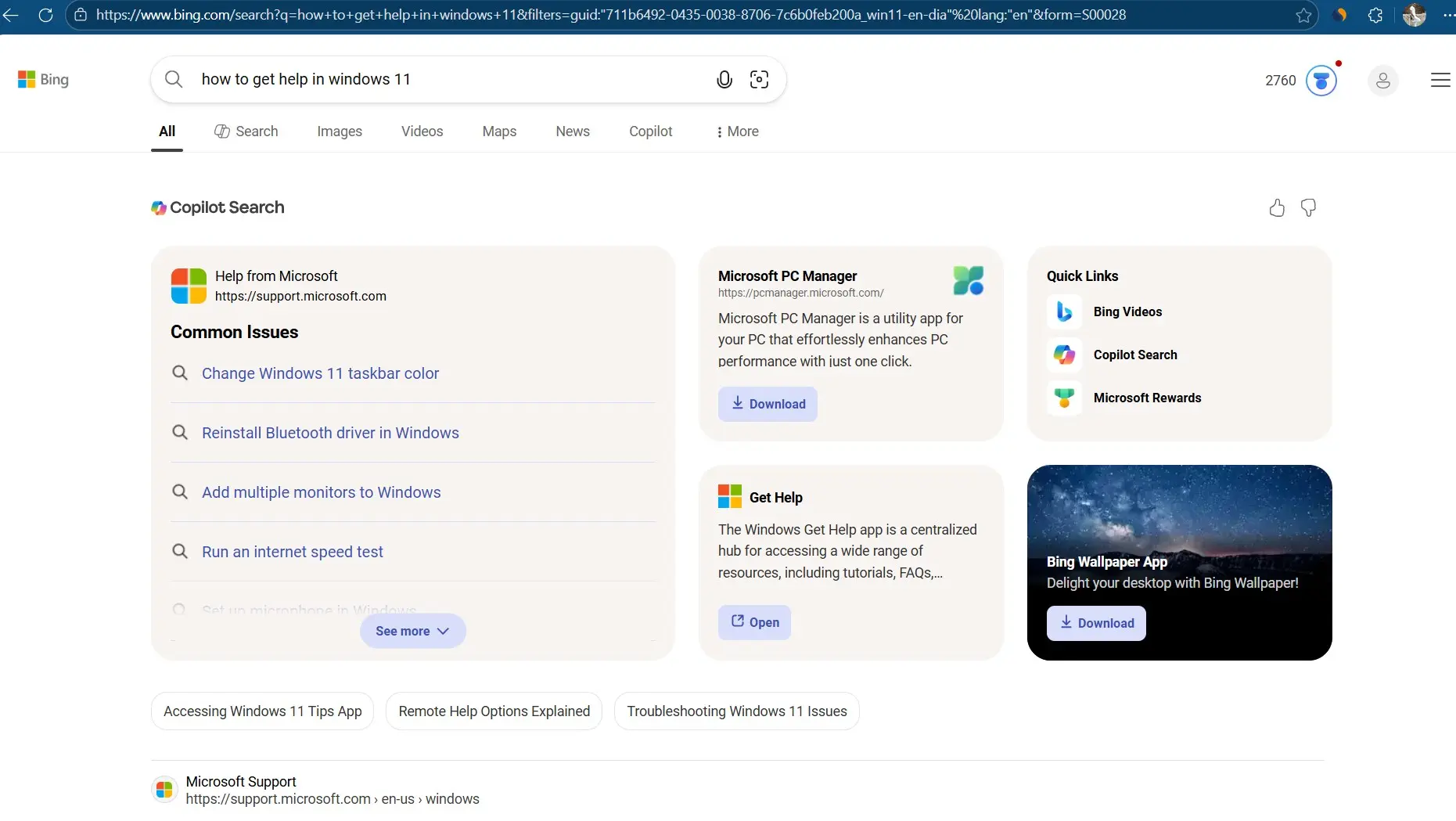
Ứng dụng Get Help vận hành thông qua giao diện lập trình ứng dụng (API) kết nối trực tiếp với trung tâm dữ liệu đo lường từ xa (telemetry data) của máy tính bạn đang dùng. Khi bạn nhập câu hỏi báo cáo về tình trạng máy tính bị đứng lúc render (xuất file) video, công cụ sẽ ngay lập tức đối chiếu lịch sử sự kiện hệ thống (Event Viewer) để xác định nguyên nhân do thiếu RAM, tràn đĩa cứng hay CPU quá tải. Tuy nhiên, trade-off của ứng dụng này là mức độ phụ thuộc hoàn toàn vào cơ sở dữ liệu lỗi của hệ điều hành. Đối với các lỗi văng ứng dụng do plugin chuyển cảnh của bên thứ ba gây ra, Get Help thường không thể chỉ ra đích danh tên plugin lỗi mà chỉ gợi ý bạn cài đặt lại phần mềm gốc.
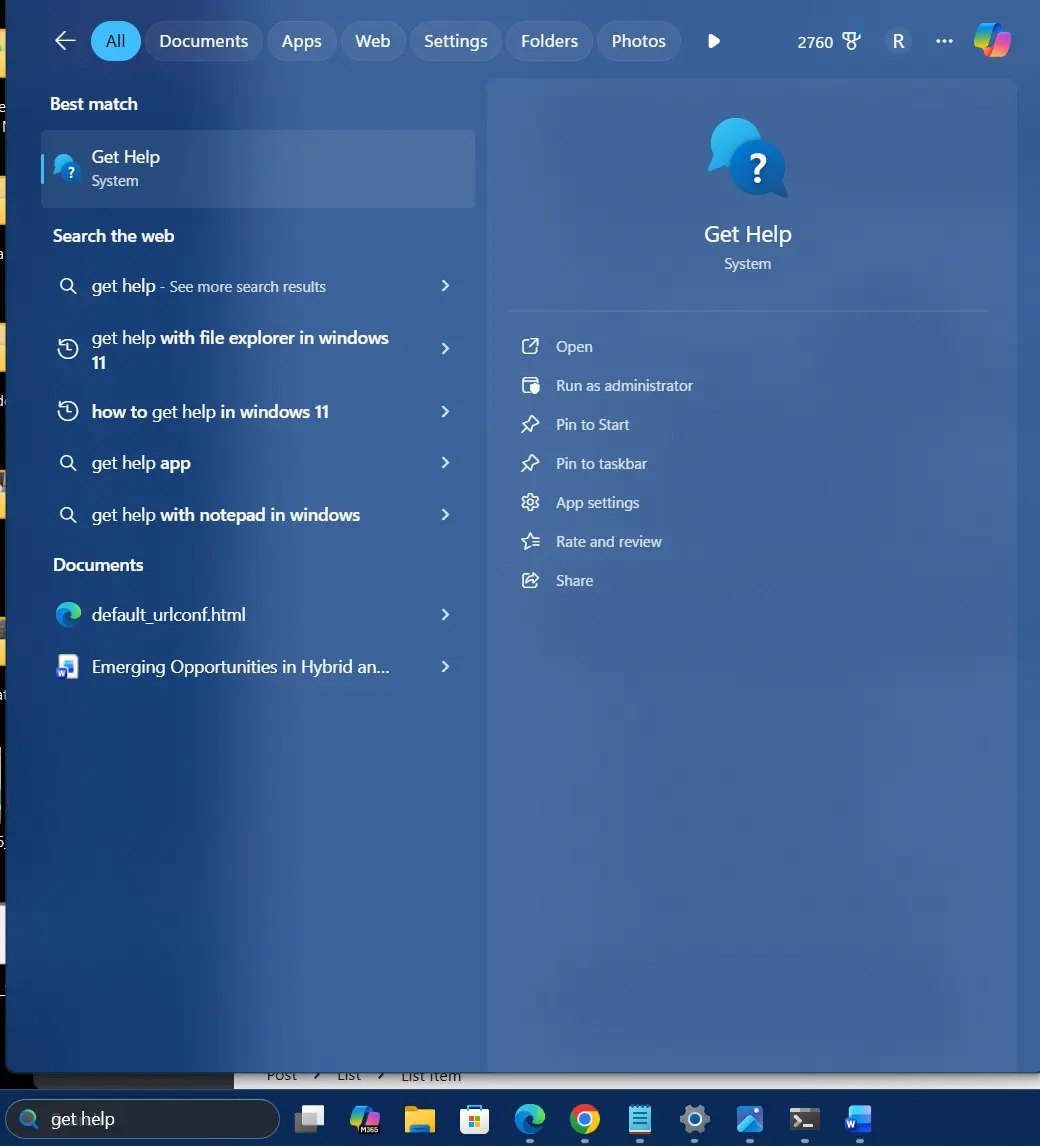
Để sử dụng theo phương thức truyền thống, phím F1 luôn là lựa chọn đầu tiên. Phím chức năng này sẽ tự động nhận diện phần mềm bạn đang sử dụng trên màn hình (như File Explorer hay Settings) để mở ra trang tài liệu hướng dẫn tương ứng trên nền tảng web. Dù vậy, đối với các phần mềm chuyên ngành đặc thù, phím F1 có thể không mở ra đúng thứ bạn cần. Khi đó, hãy chủ động mở trực tiếp ứng dụng Get Help từ menu Start. Giao diện trực quan của nó cho phép bạn mô tả tình trạng máy tính bị chậm, lỗi màn hình xanh hoặc sự cố không nhận diện bản quyền phần mềm (activation issues) để nhận các bước hướng dẫn giải quyết theo trình tự.
Kết nối chuyên gia và tối ưu hệ sinh thái ứng dụng Microsoft
Sẽ có những lúc máy tính trục trặc nghiêm trọng ngay trước thời hạn nộp file video cho trung tâm tiệc cưới, ví dụ như lỗi không thể khởi động (PC won't boot) hoặc sập nguồn liên tục. Khi các công cụ chẩn đoán tự động không mang lại kết quả, việc chuyển hướng sang nền tảng hỗ trợ trực tuyến của Microsoft và tìm hiểu chức năng trợ giúp nội bộ của từng ứng dụng (In-app help) là giải pháp chuyên sâu cuối cùng.
Cơ chế xử lý yêu cầu trực tuyến của hệ thống hỗ trợ Microsoft được phân tầng dựa trên thuật toán phân tích từ khóa theo ngữ cảnh (contextual keyword parsing). Ở lớp bảo vệ đầu tiên, hệ thống trí tuệ nhân tạo sẽ quét văn bản mô tả lỗi của bạn để đối chiếu với kho tài liệu kỹ thuật khổng lồ (Knowledge Base) và đề xuất các bài viết sửa lỗi phù hợp nhất. Nếu tính chất của sự cố quá phức tạp, phiên làm việc sẽ được chuyển giao liền mạch cho chuyên gia hỗ trợ con người (human agent). Điều kiện ràng buộc của hệ thống này là nó chỉ giải quyết triệt để các rắc rối liên quan đến phần mềm gốc của Microsoft. Nếu máy tính của bạn bị hỏng hóc vi mạch do quá nhiệt khi render video trong nhiều ngày liên tục, các chuyên viên sẽ chỉ có thể đưa ra lời khuyên mang máy đến trung tâm bảo hành phần cứng.
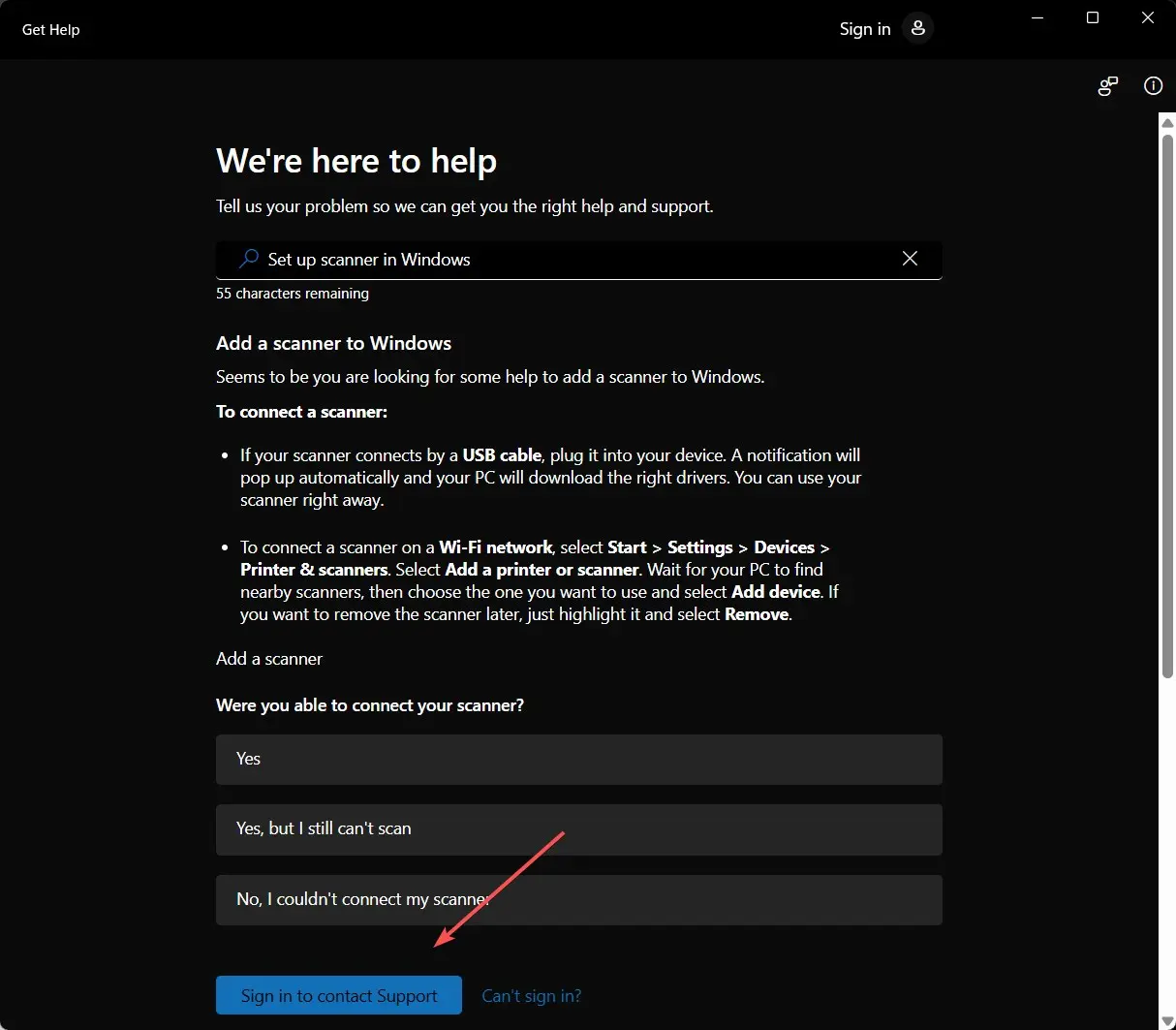
Việc tuân thủ quy tắc mô tả lỗi chuẩn xác sẽ giúp bạn tiết kiệm thời gian đáng kể khi làm việc với kỹ thuật viên. Bạn cần cung cấp chính xác mã lỗi (error code) hiển thị trên màn hình xanh và tóm tắt rõ thao tác đang thực hiện trước khi sự cố xảy ra. Bên cạnh kênh hỗ trợ trực tiếp, bạn không nên bỏ qua hệ thống hướng dẫn nội bộ bên trong các phần mềm như File Explorer hay trình duyệt Edge. Khi cần quản lý hàng trăm đoạn video nhỏ lẻ, mục trợ giúp (Help) ngay trong File Explorer sẽ dạy bạn cách phân loại thư mục tối ưu nhất. Trong các bài phân tích của Mẹo tiệc cưới, chúng tôi thường khuyên các cặp đôi nên dành thời gian tổ chức dữ liệu khoa học ngay từ đầu để tránh phải nhờ đến sự hỗ trợ cứu hộ file về sau.
Tận dụng công cụ trợ năng để duy trì thể lực khi dựng phim
Dựng một đoạn phim phóng sự cưới thường kéo dài từ vài ngày đến hàng tuần liền. Việc phải tập trung cao độ vào những chi tiết nhỏ trên các đường băng hình ảnh (timeline) rất dễ gây căng thẳng cho thị giác và cơ thể. Hệ điều hành Windows 11 năm 2026 sở hữu một loạt các tính năng trợ năng (Accessibility) xuất sắc không chỉ dành cho người khuyết tật mà còn đặc biệt hữu dụng cho những ai phải làm việc với cường độ cao trước màn hình.
Các công cụ trợ năng này như Magnifier (Kính lúp) hay Voice Access (Điều khiển giọng nói) hoạt động bằng cách can thiệp vào lớp trình diễn đồ họa (graphics presentation layer) và API nhận diện âm thanh cốt lõi của máy tính. Chúng sẽ phủ một giao diện tương tác vô hình lên trên mọi ứng dụng dựng phim, cho phép thu phóng chi tiết khung hình mà không làm biến dạng chất lượng pixel gốc của video. Điểm yếu cần lưu ý là các thuật toán duy trì giao diện ảo này sẽ tiêu tốn khoảng từ 3 đến 5% tổng công suất vi xử lý một cách liên tục. Do đó, quy tắc kỹ thuật cơ bản là tuyệt đối không kích hoạt các công cụ trợ năng này trong giai đoạn máy tính đang chạy quá trình xuất file (export video) cuối cùng, nhằm tránh chia sẻ tài nguyên gây kéo dài thời gian render.
Thay vì phải nheo mắt nhìn những nút bấm tí hon của phần mềm chỉnh màu, bạn chỉ cần dùng phím tắt kích hoạt Magnifier để soi rõ từng dải sóng âm thanh, giúp khớp nhạc với hình ảnh chính xác hơn. Đối với những đoạn video dài, tính năng Narrator (trình đọc màn hình) có thể giúp bạn kiểm tra các đoạn phụ đề (subtitle) vừa nhập một cách nhanh chóng thông qua việc đọc to văn bản. Ngoài ra, tính năng Voice Access cho phép bạn điều hướng menu hoặc tìm kiếm file chỉ bằng giọng nói, giúp đôi tay được nghỉ ngơi sau nhiều giờ cầm chuột liên tục. Việc biết cách kết hợp các công cụ nhỏ này sẽ duy trì được sự bền bỉ của bạn cho đến khi dự án video cưới hoàn thiện một cách viên mãn.
Câu hỏi thường gặp
Tôi bị lỗi không nghe được tiếng khi đưa video cưới vào phần mềm, hệ thống Get Help có sửa được không? Bạn có thể sử dụng trực tiếp công cụ Audio Troubleshooter tích hợp sẵn trên hệ thống để chẩn đoán. Công cụ này sẽ tự động kiểm tra xem cổng xuất âm thanh có bị tắt nhầm hoặc driver card âm thanh có đang bị xung đột với phần mềm dựng phim hay không và tự động nạp lại cài đặt gốc.
Tại sao tôi nhấn phím F1 trong phần mềm dựng video nhưng lại bị điều hướng ra trang trình duyệt web? Phím F1 trên Windows được thiết lập mặc định để mở trang trợ giúp dựa trên cửa sổ đang hoạt động. Đối với phần mềm bên thứ ba, F1 thường dẫn thẳng đến website tài liệu hướng dẫn trực tuyến (Knowledge Base) của nhà phát triển ứng dụng đó thay vì mở Get Help của hệ điều hành.
Dùng Copilot để viết lời dẫn cho video cưới trên máy tính có bị giới hạn tính năng trong năm 2026 không? Với phiên bản tiêu chuẩn được tích hợp sẵn, Copilot hoàn toàn miễn phí và đủ khả năng xử lý các yêu cầu kịch bản hoặc gợi ý góc quay cưới. Tuy nhiên, hệ thống sẽ giới hạn số lượng câu hỏi phức tạp theo ngày nếu bạn không sử dụng các gói đăng ký mở rộng của hệ sinh thái Microsoft.
Tôi có thể nhờ chuyên viên Microsoft qua Get Help cài đặt giúp các phần mềm chỉnh sửa video không? Các chuyên gia hỗ trợ của hệ thống chỉ chịu trách nhiệm giải quyết các sự cố thuộc về lõi hệ điều hành Windows và hệ sinh thái ứng dụng nội bộ. Họ không được phép can thiệp từ xa để cài đặt, bẻ khóa hoặc tối ưu cấu hình cho các phần mềm dựng phim độc lập của bên thứ ba.
Phải làm sao khi máy tính bị treo hoàn toàn lúc đang xuất file video mà không thể mở ứng dụng Get Help? Khi hệ thống rơi vào trạng thái đóng băng toàn diện (freezing) do quá tải RAM, bạn bắt buộc phải khởi động lại máy tính bằng nút vật lý. Sau khi mở máy thành công, bạn mới tiến hành mở Get Help hoặc truy cập trang hỗ trợ trực tuyến để tìm kiếm nguyên nhân gây quá tải bộ nhớ.
Khám phá
Hướng dẫn xây dựng kịch bản chương trình tiệc cưới chuẩn 2026
Hướng dẫn nhận trợ giúp Windows 11 khi làm website cưới 2026
Cách sửa lỗi âm thanh Windows khi phát video đám cưới 2026
Bình luận
0Bài viết liên quan
Giải pháp dịch giọng nói đám cưới quốc tế bằng DeepL
Ứng dụng công nghệ dịch giọng nói AI DeepL thời gian thực cho tiệc cưới song ngữ, giúp duy trì cảm xúc trọn vẹn giữa các khách mời đa quốc gia năm 2026.

Hướng dẫn viết Prompts ChatGPT lên kế hoạch cưới 2026
Làm chủ nghệ thuật viết prompts ChatGPT để thiết kế kịch bản hậu cần, quản lý ngân sách và tối ưu thời gian cho đám cưới năm 2026 thông qua nguyên lý hoạt động của AI.

Hướng dẫn livestream lễ cưới qua webcam cho người thân ở xa
Hướng dẫn chuyên sâu về cách thiết lập bảng điều khiển, chia sẻ màn hình và xử lý luồng kỹ thuật khi livestream lễ cưới bằng webcam.

Cách tạo kênh YouTube lưu giữ và chia sẻ video đám cưới 2026
Hướng dẫn chi tiết cách tạo kênh YouTube cá nhân và kênh thương hiệu để lưu trữ, chia sẻ video đám cưới an toàn, chất lượng cao trong năm 2026.
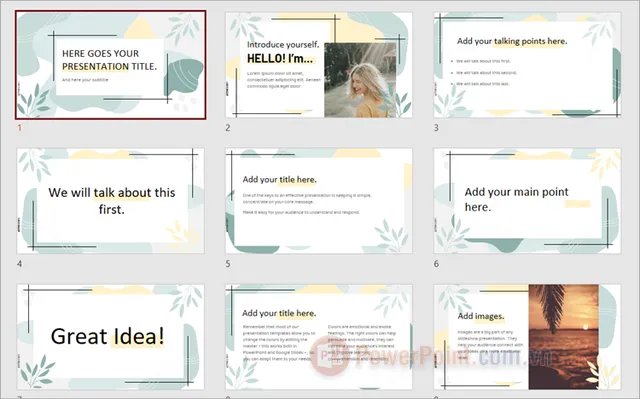
Tổng hợp mẫu PowerPoint làm slide trình chiếu ảnh cưới ấn tượng
Khám phá bộ sưu tập mẫu PowerPoint tối ưu cho slide ảnh cưới. Hướng dẫn chi tiết cơ chế hiển thị trên màn hình LED và cách tùy chỉnh thiết kế mang đậm dấu ấn cá nhân.
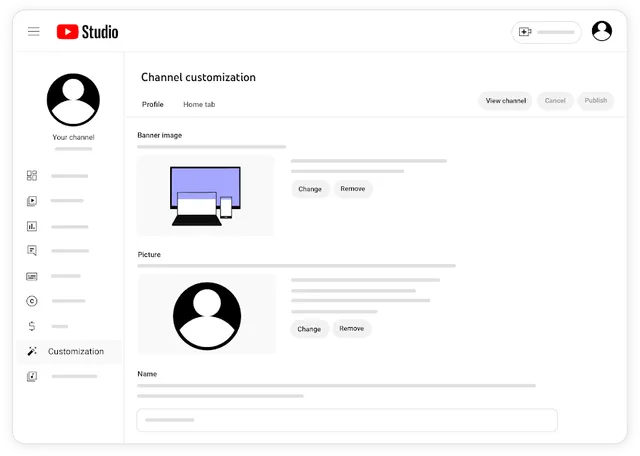
Cách tạo kênh YouTube lưu giữ kỷ niệm ngày cưới 2026
Hướng dẫn chi tiết cách thiết lập kênh YouTube làm kho lưu trữ video ngày cưới an toàn, bảo mật và tối ưu chất lượng hiển thị trong năm 2026.