
Cách sửa lỗi âm thanh Windows khi phát video đám cưới 2026
12/08/2026
Hướng dẫn cách sửa lỗi âm thanh Windows khi phát video đám cưới 2026, từ kiểm tra thiết bị xuất âm, driver đến dịch vụ âm thanh và định dạng phát.
Cách sửa lỗi âm thanh Windows khi phát video đám cưới 2026
Một buổi xem lại video cưới có thể hỏng chỉ vì âm thanh trên Windows đột nhiên mất tiếng, rè tiếng hoặc phát lệch thiết bị. Trong môi trường hậu kỳ cưới hỏi, lỗi này không chỉ gây khó chịu mà còn làm chậm toàn bộ quy trình kiểm tra file, duyệt bản nháp và bàn giao cho khách.
Điểm khó của lỗi âm thanh trên Windows là biểu hiện rất đa dạng. Có trường hợp video vẫn chạy nhưng không ra tiếng, có trường hợp chỉ mất âm thanh ở một ứng dụng, cũng có khi loa ngoài hoạt động bình thường nhưng tai nghe lại im lặng. Bản chất vấn đề thường nằm ở 4 lớp: thiết bị xuất âm, cấu hình hệ thống, driver và dịch vụ âm thanh.
Kiểm tra nhanh thiết bị xuất âm thanh trong Windows

Khi Windows không phát được âm thanh lúc mở video đám cưới, bước đầu tiên luôn là kiểm tra thiết bị xuất âm đang được chọn. Đây là lỗi rất hay gặp khi máy tính vừa kết nối màn hình rời, tai nghe Bluetooth, loa soundbar hoặc dock USB-C. Hệ điều hành thường tự chuyển sang thiết bị mới phát hiện gần nhất, nhưng thiết bị đó có thể không phải nơi bạn đang nghe.
Trong thực tế, người dựng video cưới thường cắm thêm màn hình lớn để duyệt footage với cô dâu chú rể. Khi đó, Windows có thể đẩy âm thanh sang cổng HDMI của màn hình thay vì loa máy tính. Video vẫn chạy bình thường, chỉ có âm thanh “đi lạc” sang ngõ ra khác. Vì vậy, trước khi nghĩ đến lỗi nặng, cần nhìn vào biểu tượng loa, kiểm tra danh sách output và xác nhận đúng thiết bị đang được chọn trong phần Sound settings.
Cơ chế ở đây khá đơn giản: Windows dùng một “default output device” làm đích phát âm thanh mặc định cho từng phiên làm việc. Nếu thiết bị mặc định đổi mà ứng dụng không cập nhật kịp, âm thanh có thể bị gửi sang nơi không có loa, hoặc sang thiết bị đang tắt. Đó là lý do cùng một file video nhưng mở trên máy này có tiếng, máy khác lại im lặng. Cách xử lý phù hợp nhất là chọn đúng thiết bị xuất âm, sau đó phát lại file để xác nhận tín hiệu đã đi đúng đường.
Kiểm tra loa, cáp và âm lượng phần cứng
Hầu hết lỗi âm thanh không nằm ở phần mềm ngay từ đầu, mà đến từ một chi tiết rất cơ bản: nút volume vật lý, cổng cắm hoặc cáp lỏng. Với những bộ máy dựng video đám cưới dùng loa rời, soundbar hoặc tai nghe có dây, chỉ cần jack 3.5 mm cắm chưa khít là âm thanh đã méo, rè hoặc mất một bên kênh. Với laptop, việc cắm nhầm vào cổng mic thay vì cổng tai nghe cũng khiến người dùng tưởng là lỗi Windows.
Trong môi trường làm việc thực tế, một bộ máy thường qua nhiều lần di chuyển giữa studio, phòng dựng và phòng chiếu. Khi đó, cáp loa rất dễ bị xoay, cổng cắm bám bụi hoặc jack bị lỏng nhẹ. Cũng có trường hợp loa ngoài vẫn đang ở mức mute, nhưng Windows lại báo âm lượng bình thường nên người dùng hiểu nhầm rằng hệ thống bị hỏng. Vì thế, kiểm tra phần cứng phải đi trước mọi thao tác phần mềm, đặc biệt khi video cưới cần phát ngay trước buổi duyệt.
Về mặt cơ chế, phần cứng âm thanh là chuỗi tín hiệu analog và digital liên tục. Chỉ cần đứt một mắt xích nhỏ như cáp lỏng, nguồn loa thiếu điện hoặc jack sai chuẩn, Windows vẫn “thấy” thiết bị nhưng không thể phát âm thanh thực. Điều này giải thích vì sao cập nhật driver không giải quyết được mọi trường hợp. Nếu âm thanh bị cắt do cáp, nút volume trên loa hoặc cổng kết nối sai, thì bạn phải xử lý vật lý trước, rồi mới quay lại kiểm tra trong hệ điều hành.
Tắt hiệu ứng âm thanh và chạy công cụ khắc phục sự cố
Ở Windows 11, các hiệu ứng âm thanh hoặc enhancement đôi khi làm hỏng trải nghiệm phát video nhiều hơn là cải thiện nó. Những bộ lọc như tăng bass, mở rộng stereo hay làm sạch giọng nói có thể tạo ra tiếng rè, lệch nhịp hoặc mất cân bằng âm lượng khi phát file video cưới có nhạc nền và lời dẫn. Nếu file gốc đã được cân bằng kỹ trong quá trình xuất bản, việc Windows can thiệp thêm có thể khiến âm thanh nghe khác xa bản gốc.
Đây là lý do nên tắt audio enhancements khi gặp hiện tượng âm thanh méo, chập chờn hoặc chỉ bị lỗi trên một số file video nhất định. Trong nhiều bộ máy dựng, phần mềm chỉnh âm hoặc plugin của hãng thứ ba còn can thiệp sâu hơn cả cài đặt mặc định của Windows. Khi đó, âm thanh có thể bị nén quá mạnh hoặc mất chi tiết ở dải cao, đặc biệt rõ với video có tiếng MC, tiếng vỗ tay hoặc nhạc nền hòa trộn.
Cơ chế của nhóm lỗi này nằm ở tầng xử lý hậu kỳ tín hiệu. Windows hoặc driver sẽ áp một lớp hiệu ứng lên dòng âm thanh trước khi đưa ra loa. Nếu lớp hiệu ứng đó xung đột với codec, ứng dụng phát video hoặc driver âm thanh, kết quả đầu ra sẽ sai khác. Vì vậy, tắt enhancements là cách để đưa tín hiệu về trạng thái “sạch” nhất, tức là phát đúng dữ liệu gốc mà file video đang chứa. Sau đó, nếu âm thanh trở lại bình thường, bạn biết ngay nguyên nhân nằm ở tầng xử lý chứ không phải file video.
Sau bước đó, hãy dùng công cụ audio troubleshooter của Windows. Công cụ này không phải lúc nào cũng tìm ra lỗi sâu, nhưng rất hữu ích trong các tình huống phổ biến như thiết bị mặc định sai, service âm thanh ngừng chạy hoặc quyền truy cập bị chặn. Với một máy tính dùng để phát video đám cưới, công cụ này có thể tiết kiệm thời gian hơn nhiều so với việc mở từng mục cài đặt để dò thủ công. Trong các bài kiểm tra nội bộ của Mẹo tiệc cưới, lỗi “mất tiếng nhưng video vẫn chạy” thường quay lại trạng thái bình thường sau khi kết hợp đổi output device và tắt enhancement.
Điều chỉnh sound settings và đặt lại thiết bị mặc định
Sau khi đã loại trừ lỗi phần cứng và hiệu ứng âm thanh, cần đi sâu vào Sound settings của Windows. Đây là nơi quyết định thiết bị nào được dùng cho phát nhạc, phát video và thậm chí là ghi âm. Không ít người chỉ kiểm tra biểu tượng loa ngoài thanh taskbar mà quên rằng Windows 11 còn có các lớp cấu hình riêng cho từng app, từng output và từng profile thiết bị. Vì vậy, âm lượng tổng thể có thể đang mở, nhưng riêng ứng dụng phát video lại bị giảm về mức thấp hoặc bị tắt tiếng.
Một tình huống rất thường gặp khi duyệt video đám cưới là âm thanh được đẩy vào đúng loa, nhưng mức volume của thiết bị đầu ra lại thấp hơn mức volume hệ thống. Khi đó, người dùng tưởng là file bị lỗi hoặc codec có vấn đề. Thực ra, Windows đang giữ mức âm lượng riêng cho từng thiết bị hoặc từng ứng dụng. Nếu vừa đổi từ tai nghe sang loa ngoài, mức âm của loa có thể vẫn đang ở ngưỡng thấp từ phiên trước. Chỉ cần kéo lại volume trong Sound settings, nhiều trường hợp sẽ hết ngay.
Cơ chế ở đây là hệ thống âm thanh của Windows tách biệt giữa master volume, application volume và device volume. Đây là thiết kế có ích cho môi trường nhiều ứng dụng, nhưng lại dễ gây nhầm lẫn khi bạn chỉ test bằng một file video duy nhất. Khi phát video cưới trên máy dựng, nên xác nhận ba lớp này đồng bộ: app không bị mute, thiết bị không bị đặt quá nhỏ và output device đúng ngõ ra đang dùng. Nếu cần, hãy đặt lại thiết bị mặc định để Windows luôn chọn đúng loa mỗi khi khởi động hoặc cắm lại thiết bị.
Cập nhật Windows, driver âm thanh và dịch vụ hệ thống
Nếu các bước kiểm tra cơ bản chưa hiệu quả, khả năng cao vấn đề nằm ở driver hoặc dịch vụ âm thanh. Đây là lớp lỗi thường thấy sau khi Windows Update, sau khi đổi máy tính mới, hoặc sau khi cài phần mềm dựng video, audio interface, webcam và thiết bị ngoại vi cùng lúc. Driver cũ có thể không tương thích hoàn toàn với bản Windows hiện tại, trong khi driver mới cài lại chưa kịp ổn định.

Trong thực tế, những máy phục vụ hậu kỳ cưới hỏi thường dùng nhiều thiết bị cùng lúc. Một laptop có thể vừa gắn ổ cứng ngoài, vừa xuất HDMI sang màn hình, vừa kết nối loa USB hoặc tai nghe Bluetooth. Càng nhiều thiết bị, nguy cơ Windows chọn nhầm driver hoặc bị xung đột càng cao. Khi đó, cập nhật driver không chỉ là thao tác “làm mới” mà còn là cách buộc hệ thống nhìn lại kiến trúc âm thanh đang chạy. Nếu driver lỗi nặng, thử roll back về bản trước đó thường hiệu quả hơn cập nhật tiếp.
Về mặt cơ chế, driver là lớp trung gian giữa Windows và phần cứng âm thanh. Nếu lớp trung gian này sai, mọi ứng dụng phía trên đều bị ảnh hưởng, kể cả trình phát video, trình duyệt hoặc phần mềm dựng. Cùng lúc, Windows Audio Services là các tiến trình nền giữ luồng âm thanh hoạt động liên tục. Chỉ cần một dịch vụ ngừng chạy, âm thanh có thể biến mất dù thiết bị và driver vẫn còn hiển thị. Vì thế, khi không phát được tiếng, phải kiểm tra đồng thời driver, dịch vụ Windows Audio, Windows Endpoint Builder và cả trạng thái sau các bản cập nhật gần nhất.
Một điểm nữa đáng lưu ý là định dạng âm thanh. Với một số máy, chuyển sample rate hoặc bit depth trong Sound settings có thể giải quyết lỗi chỉ phát được tiếng ở ứng dụng này nhưng không phát được ở ứng dụng khác. Điều này xảy ra vì driver hoặc thiết bị ngoài không hỗ trợ ổn định mọi chuẩn tín hiệu. Nếu loa cũ, sound card rời giá phổ thông hoặc dock chuyển đổi chất lượng thấp, định dạng quá cao có thể làm âm thanh méo hoặc mất tiếng. Khi đó, chọn định dạng phổ biến và ổn định hơn thường là hướng an toàn hơn.
Xử lý các lỗi âm thanh thường gặp khi xem video đám cưới
Với video đám cưới, lỗi âm thanh không chỉ là “có tiếng hay không”. Có thể âm thanh bị lệch sang một bên, có thể micro thu phỏng vấn mất tiếng, cũng có thể file phát bình thường trên máy này nhưng lỗi trên máy kia. Đây là các lỗi rất hay gặp khi file được chuyển qua nhiều khâu: dựng, xuất, lưu vào ổ cứng, rồi mở lại bằng một trình phát khác. Mỗi khâu có thể dùng codec hoặc ưu tiên âm thanh riêng, nên cùng một file vẫn cho kết quả khác nhau.
Một tình huống khác là quyền riêng tư của microphone. Nếu Windows chặn quyền truy cập micro, các file ghi chèn tiếng dẫn, voice-over hoặc clip quay hậu trường có thể bị lỗi khi phát hoặc khi ghi âm lại. Dù người dùng nghĩ rằng chỉ đang xem video, nhiều ứng dụng vẫn kiểm tra quyền microphone trong nền, nhất là khi có tính năng thu âm, gọi video hoặc nhận diện giọng nói. Do đó, nếu hệ thống đang dùng nhiều phần mềm sáng tạo nội dung, cần kiểm tra luôn phần privacy settings liên quan đến micro.
Trong ngữ cảnh sản xuất nội dung cưới, vấn đề âm thanh còn gắn với workflow. Nếu bạn dùng laptop phổ thông để duyệt file, rồi chuyển sang PC dựng chuyên dụng để chỉnh sửa, cấu hình âm thanh có thể không giống nhau. Mẹo tiệc cưới nhận thấy đây là lỗi dễ bị bỏ qua nhất khi đội dựng chỉ tập trung vào hình ảnh và timeline mà quên test âm thanh trên thiết bị phát cuối cùng. Thực tế, một video cưới chỉ “hoàn chỉnh” khi phần hình và tiếng được kiểm tra trên đúng thiết bị mà khách sẽ sử dụng.
Câu hỏi thường gặp
Vì sao Windows có tiếng lúc này nhưng mở video cưới khác lại mất tiếng?
Thường là do file đó đi kèm codec, kênh âm thanh hoặc output device khác với file trước. Windows có thể phát bình thường ở ứng dụng này nhưng lại gặp xung đột ở ứng dụng khác nếu driver hoặc định dạng âm thanh không đồng nhất.
Nên làm gì trước tiên khi máy tính không phát âm thanh?
Hãy kiểm tra nhanh output device, mức volume và jack cắm. Đây là ba điểm hay sai nhất và cũng là ba điểm dễ sửa nhất, trước khi đi sâu vào driver hay dịch vụ hệ thống.
Tắt audio enhancements có thật sự giúp hết rè tiếng không?
Có thể, nếu tiếng rè đến từ lớp xử lý âm thanh của Windows hoặc driver. Tuy nhiên, nếu lỗi nằm ở cáp, loa hoặc file video, việc tắt hiệu ứng sẽ không giải quyết triệt để.
Cập nhật driver âm thanh có làm mất cấu hình cũ không?
Có thể có. Một số bản driver sẽ đặt lại preset hoặc thay đổi cách Windows nhận thiết bị xuất âm. Vì vậy sau khi cập nhật, nên test lại toàn bộ loa, tai nghe và thiết bị HDMI.
Vì sao video đám cưới vẫn chạy nhưng hoàn toàn không có tiếng?
Nguyên nhân thường là âm thanh đang đi sang thiết bị khác, dịch vụ Windows Audio bị lỗi, hoặc output device bị mute. Đây là nhóm lỗi kinh điển khi máy vừa kết nối màn hình, loa ngoài hoặc tai nghe Bluetooth.
Nếu xử lý theo đúng thứ tự từ thiết bị xuất âm, phần cứng, enhancement, driver đến dịch vụ hệ thống, đa số lỗi âm thanh Windows khi phát video đám cưới đều có thể khoanh vùng khá nhanh. Cách làm này quan trọng hơn việc thử ngẫu nhiên nhiều mẹo cùng lúc, vì nó giúp xác định chính xác lỗi nằm ở tầng nào và tránh chỉnh sai chỗ.
Khám phá
Cách chụp và chỉnh sửa ảnh cưới tuyệt đẹp bằng Instagram 2026
18 cách sửa lỗi Windows 11 nhanh chóng cho dâu rể tại nhà
Chi phí đám cưới 2026: Cách dự trù ngân sách chi tiết
Bình luận
0Bài viết liên quan
Giải pháp dịch giọng nói đám cưới quốc tế bằng DeepL
Ứng dụng công nghệ dịch giọng nói AI DeepL thời gian thực cho tiệc cưới song ngữ, giúp duy trì cảm xúc trọn vẹn giữa các khách mời đa quốc gia năm 2026.

Hướng dẫn viết Prompts ChatGPT lên kế hoạch cưới 2026
Làm chủ nghệ thuật viết prompts ChatGPT để thiết kế kịch bản hậu cần, quản lý ngân sách và tối ưu thời gian cho đám cưới năm 2026 thông qua nguyên lý hoạt động của AI.

Hướng dẫn livestream lễ cưới qua webcam cho người thân ở xa
Hướng dẫn chuyên sâu về cách thiết lập bảng điều khiển, chia sẻ màn hình và xử lý luồng kỹ thuật khi livestream lễ cưới bằng webcam.

Cách tạo kênh YouTube lưu giữ và chia sẻ video đám cưới 2026
Hướng dẫn chi tiết cách tạo kênh YouTube cá nhân và kênh thương hiệu để lưu trữ, chia sẻ video đám cưới an toàn, chất lượng cao trong năm 2026.
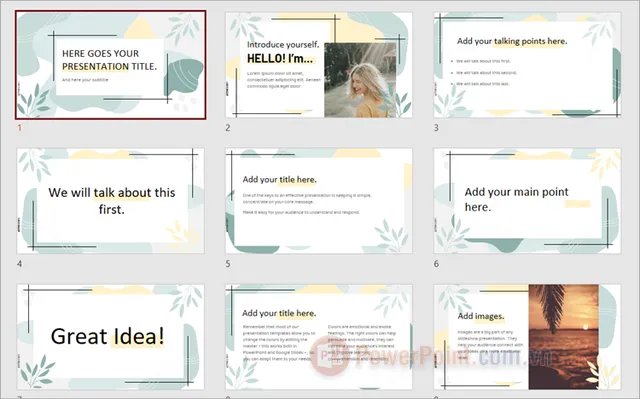
Tổng hợp mẫu PowerPoint làm slide trình chiếu ảnh cưới ấn tượng
Khám phá bộ sưu tập mẫu PowerPoint tối ưu cho slide ảnh cưới. Hướng dẫn chi tiết cơ chế hiển thị trên màn hình LED và cách tùy chỉnh thiết kế mang đậm dấu ấn cá nhân.
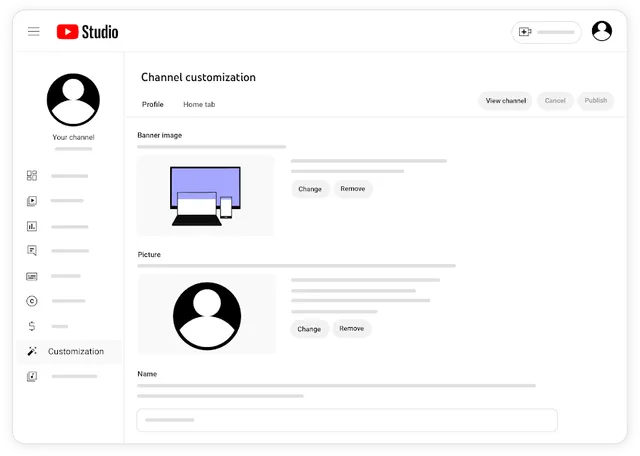
Cách tạo kênh YouTube lưu giữ kỷ niệm ngày cưới 2026
Hướng dẫn chi tiết cách thiết lập kênh YouTube làm kho lưu trữ video ngày cưới an toàn, bảo mật và tối ưu chất lượng hiển thị trong năm 2026.