Cách chỉnh độ sáng màn hình Windows 11 bằng phím tắt và cài đặt
23/07/2026
Hướng dẫn cách chỉnh độ sáng màn hình Windows 11 bằng phím tắt, Quick Settings và phần Cài đặt, kèm mẹo tự động tối ưu pin.
Cách chỉnh độ sáng màn hình Windows 11 bằng phím tắt và cài đặt
Khi dùng laptop Windows 11 ngoài quán cà phê, trong văn phòng, hoặc ở nhà buổi tối, độ sáng màn hình gần như là thứ bạn phải chỉnh liên tục. Màn hình quá sáng sẽ chói mắt, hao pin nhanh hơn. Màn hình quá tối lại làm chữ khó đọc, đặc biệt khi làm việc lâu với bảng tính, tài liệu hay họp video.
Điểm đáng nói là Windows 11 cho nhiều cách chỉnh độ sáng khác nhau, nhưng không phải máy nào cũng có đủ cả. Có máy chỉnh được bằng phím trên bàn phím, có máy phải vào Quick Settings, có máy cần đi sâu vào phần Cài đặt. Hiểu đúng từng cách sẽ giúp bạn xử lý nhanh hơn thay vì loay hoay tìm thanh trượt mỗi lần muốn đổi môi trường làm việc.
Cách nhận biết máy có thể chỉnh độ sáng ở đâu
Trước khi đi vào thao tác, cần hiểu một nguyên tắc rất thực tế: cách chỉnh độ sáng phụ thuộc vào loại thiết bị và driver hiển thị. Laptop tích hợp màn hình thường cho chỉnh trực tiếp qua hệ điều hành hoặc phím Fn. Máy bàn dùng màn hình rời thì phần lớn phải chỉnh trên chính màn hình hoặc qua menu của card đồ họa, vì Windows không luôn kiểm soát được độ sáng của panel ngoài.
Với laptop, độ sáng thường liên kết với cảm biến ánh sáng, trình điều khiển đồ họa và phần cứng bàn phím. Vì vậy cùng là Windows 11 nhưng máy này có thanh brightness trong Quick Settings, máy kia lại không thấy. Khi thanh trượt không xuất hiện, nguyên nhân thường không phải do lỗi giao diện mà là do thiết bị chưa hỗ trợ cách điều khiển đó, hoặc driver đồ họa chưa đúng. Đó là lý do nhiều người cài lại driver xong mới thấy tùy chọn độ sáng quay trở lại.
Trong thực tế sử dụng, điều quan trọng là xác định đúng nhóm thiết bị. Nếu bạn đang dùng laptop văn phòng như Dell, HP, Lenovo hay Asus, gần như luôn có ít nhất một cách chỉnh độ sáng trong Windows 11. Nếu dùng màn hình rời gắn với PC, cách làm sẽ khác, và nhiều khi phải chấp nhận chỉnh ngay trên nút vật lý của màn hình. Mẹo tiệc cưới nhận thấy đây là điểm khiến người dùng mới hay nhầm nhất: họ tìm trong Windows, trong khi nút cần bấm lại nằm ở cạnh dưới hoặc mặt sau của màn hình.
Chỉnh độ sáng bằng phím tắt trên bàn phím
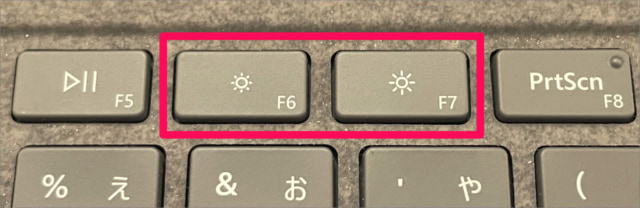
Cách nhanh nhất trên laptop là dùng tổ hợp phím Fn kết hợp với phím tăng giảm độ sáng. Trên nhiều máy, biểu tượng mặt trời hoặc biểu tượng đèn sẽ được in trên dãy phím F1 đến F12. Khi bấm đúng tổ hợp, độ sáng sẽ tăng hoặc giảm ngay mà không cần mở bất kỳ cửa sổ nào.
Cơ chế ở đây khá đơn giản nhưng rất hiệu quả. Phím Fn không tự thay đổi độ sáng một mình, mà kích hoạt lớp lệnh phần cứng do nhà sản xuất gán sẵn. Windows 11 chỉ nhận tín hiệu đó và gửi lệnh tương ứng đến driver hiển thị. Vì vậy nếu phím cứng hoạt động, nó thường nhanh hơn mọi cách khác. Tuy nhiên, cách này phụ thuộc vào bàn phím của từng hãng. Một số máy Dell dùng Fn + F11/F12, một số máy Lenovo hoặc HP lại dùng cặp phím khác. Nếu phím không phản hồi, khả năng cao là chế độ Hotkey hoặc driver tiện ích của hãng chưa bật đúng.
Điểm cần lưu ý là không phải lúc nào phím tăng giảm độ sáng cũng hoạt động trên mọi bàn phím rời. Bàn phím desktop thường không có liên kết phần cứng với độ sáng màn hình, trừ khi đó là bàn phím đi kèm laptop hoặc mini PC có bộ phím đặc thù. Nếu bạn dùng Windows 11 trên máy bàn, đừng mất thời gian tìm phím tắt tương tự laptop. Khi đó, phần điều khiển phải đi theo đường khác, thường là menu màn hình hoặc phần mềm card đồ họa.
Chỉnh độ sáng trong Quick Settings
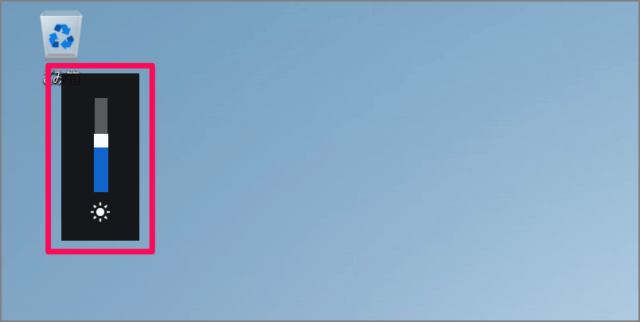
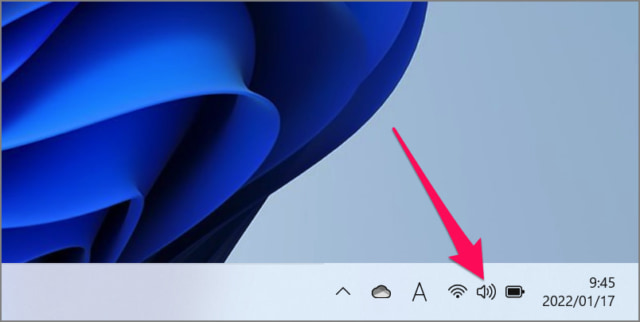
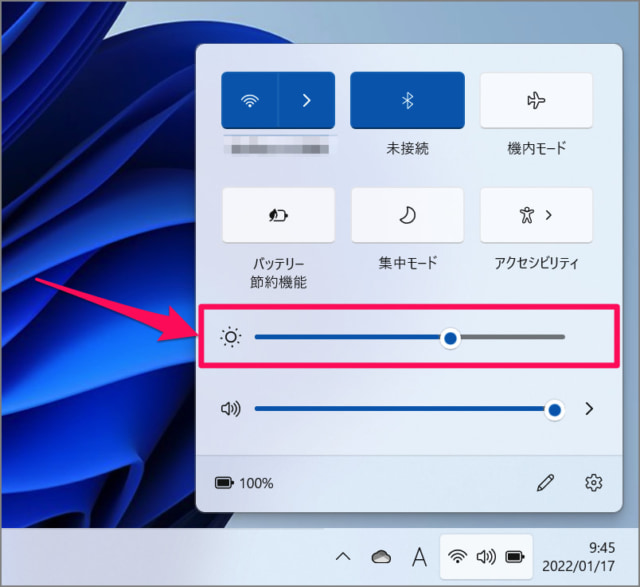
Quick Settings là cách thuận tiện nhất nếu bạn muốn chỉnh nhanh bằng chuột hoặc touchpad. Chỉ cần bấm vào cụm biểu tượng mạng, âm lượng và pin ở góc phải thanh taskbar. Một bảng điều khiển nhỏ sẽ hiện ra, trong đó thường có thanh trượt độ sáng. Kéo thanh này sang trái hoặc phải để giảm hoặc tăng độ sáng ngay lập tức.
Đây là giao diện được tối ưu cho thao tác lặp lại trong ngày, nhất là khi bạn làm việc ở nhiều môi trường ánh sáng khác nhau. Sáng đi làm, chiều họp trong phòng máy lạnh, tối ngồi ở nhà, mỗi bối cảnh sẽ cần mức sáng khác nhau. Quick Settings giải quyết đúng vấn đề này vì nó rút ngắn đường đi của người dùng xuống còn vài cú nhấp. Khi so với đi sâu vào Settings, lợi thế nằm ở tốc độ phản hồi và sự ít gây xao nhãng.
Nếu không thấy thanh độ sáng ở đây, có hai khả năng thường gặp. Thứ nhất, thiết bị không hỗ trợ điều chỉnh độ sáng qua Windows theo cách đó. Thứ hai, trình điều khiển đồ họa chưa được cài đúng hoặc đang lỗi. Trong trường hợp này, bạn nên kiểm tra lại driver từ hãng máy hoặc từ Windows Update trước khi kết luận máy không hỗ trợ. Với một số laptop, thanh sáng chỉ xuất hiện sau khi Windows nhận đủ driver đồ họa tích hợp, vì đây là lớp điều khiển trực tiếp cho panel màn hình.
Chỉnh độ sáng trong phần cài đặt Windows
Nếu muốn kiểm tra kỹ hơn hoặc cần làm việc trong phần cấu hình hệ thống, bạn có thể chỉnh độ sáng từ ứng dụng Settings. Mở Settings, vào mục System, rồi chọn Display. Trong khu vực Brightness and color, thường sẽ có thanh trượt để thay đổi độ sáng màn hình.
Đường đi này chậm hơn Quick Settings nhưng lại hữu ích khi bạn đang cần xem thêm các thiết lập liên quan. Chẳng hạn, cùng lúc với độ sáng, bạn có thể kiểm tra Night light, HDR, hoặc độ phân giải màn hình. Với người làm việc lâu trên laptop, việc gom các cài đặt hiển thị vào một chỗ giúp bạn hiểu rõ nguyên nhân vì sao màn hình bị mỏi mắt. Nhiều trường hợp không phải do độ sáng thuần túy, mà do ánh sáng xanh, nhiệt màu hoặc tương phản hiển thị quá gắt.
Về mặt cơ chế, thanh Brightness trong Settings điều khiển giá trị xuất ra từ lớp hiển thị của Windows, sau đó được driver đồ họa và firmware màn hình xử lý. Nếu driver đầy đủ, thay đổi này áp lên panel ngay. Nếu thiếu driver, thanh trượt có thể biến mất hoặc không hoạt động đúng. Vì vậy khi độ sáng bị “kẹt”, việc kiểm tra Settings chỉ là bước đầu. Phần quyết định là driver của card đồ họa và cách nhà sản xuất triển khai phần cứng. Đây là lý do hai laptop nhìn giống nhau nhưng trải nghiệm điều chỉnh độ sáng lại rất khác nhau.
Tự động điều chỉnh độ sáng và tối ưu pin
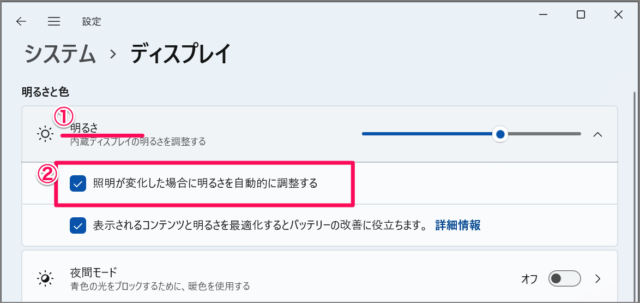
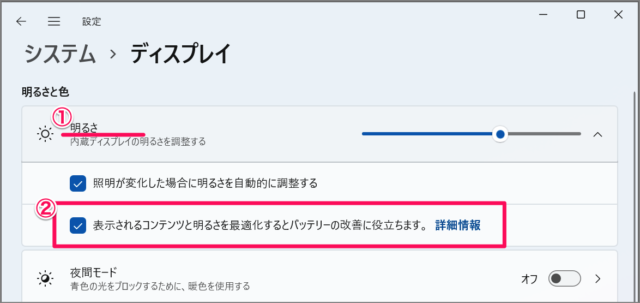
Windows 11 còn có thể tự điều chỉnh độ sáng trong một số tình huống, đặc biệt trên laptop có cảm biến ánh sáng hoặc các tính năng tiết kiệm năng lượng do hãng máy cung cấp. Khi bật tự động, hệ thống sẽ thay đổi độ sáng theo môi trường xung quanh hoặc theo trạng thái dùng pin. Mục tiêu là giữ màn hình đủ dễ nhìn mà không tốn điện quá mức.
Cơ chế này hoạt động dựa trên tín hiệu từ cảm biến ánh sáng môi trường, kế hoạch nguồn điện và chính sách tiết kiệm pin của hệ điều hành. Nếu bạn ngồi gần cửa sổ vào ban ngày, máy có thể tăng sáng để nội dung rõ hơn. Khi chuyển sang phòng tối, độ sáng sẽ giảm để tránh chói mắt. Tuy nhiên, tính năng này không phải lúc nào cũng hoàn hảo. Trong một số môi trường có ánh sáng thay đổi liên tục, màn hình sẽ điều chỉnh quá thường xuyên và tạo cảm giác khó chịu. Khi đó, tắt tự động rồi chỉnh tay thường ổn định hơn.
Với người dùng làm việc di động, tự động điều chỉnh còn liên quan trực tiếp đến thời lượng pin. Màn hình là một trong những thành phần tiêu thụ điện lớn nhất trên laptop. Vì vậy, chỉ cần giảm độ sáng xuống mức vừa đủ, bạn đã có thể kéo dài thời gian sử dụng đáng kể trong một ngày làm việc. Mẹo tiệc cưới nhận thấy nhóm người dùng hay bỏ qua điều này là những người dùng laptop chủ yếu cắm sạc ở văn phòng. Đến khi mang máy đi công tác hoặc họp ngoài quán, họ mới nhận ra máy tụt pin nhanh hơn dự tính, trong khi nguyên nhân rất đơn giản là độ sáng để quá cao từ đầu ngày.
Khi nào nên bật, tắt hoặc giữ độ sáng ở mức nào
Không có một mức sáng cố định nào đúng cho mọi người. Độ sáng tốt là độ sáng phù hợp với ánh sáng môi trường và loại công việc bạn đang làm. Nếu đọc văn bản trong phòng kín, màn hình không cần quá sáng. Nếu bạn đang ngồi gần cửa kính ban ngày, mức sáng phải cao hơn để nội dung không bị chìm. Khi xem phim hoặc làm việc ban đêm, hạ sáng xuống sẽ giúp mắt đỡ mỏi hơn.
Điểm cần cân bằng là độ sáng, độ rõ chữ và khả năng tiết kiệm pin. Màn hình sáng hơn thường dễ nhìn hơn, nhưng cũng làm pin hao nhanh hơn và có thể gây chói. Màn hình tối hơn giúp đỡ tốn điện, nhưng nếu quá thấp sẽ khiến mắt phải căng để đọc, đặc biệt khi font chữ nhỏ hoặc nền ứng dụng quá sáng. Điều này tạo ra một vòng lặp khó chịu: càng cố nhìn rõ, mắt càng nhanh mỏi. Vì vậy, thay vì để màn hình ở mức cao nhất, nên tăng vừa đủ rồi điều chỉnh thêm theo ngữ cảnh.
Nếu bạn làm việc với tài liệu, bảng tính, hoặc duyệt web trong thời gian dài, một mức sáng trung bình thường là lựa chọn an toàn. Nếu bạn đang chỉnh sửa ảnh, thiết kế giao diện, hoặc cần màu sắc chính xác, độ sáng còn phải xét cùng môi trường ánh sáng phòng. Trong trường hợp đó, việc giữ màn hình quá sáng có thể làm bạn đánh giá sai màu và độ tương phản. Với những ai hay làm việc tối, bật Night light hoặc giảm nhiệt màu cũng đáng cân nhắc, vì trải nghiệm dễ chịu không đến từ độ sáng đơn lẻ mà từ toàn bộ cấu hình hiển thị.
Xử lý khi không thấy thanh chỉnh độ sáng
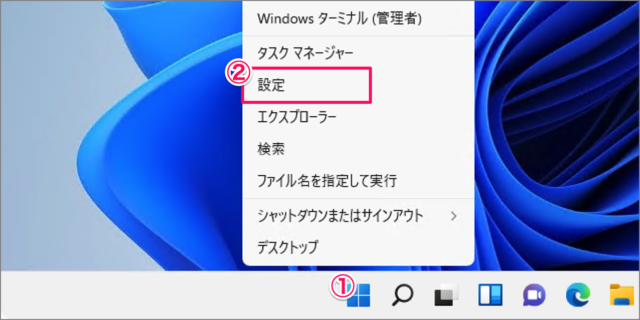
Nếu bạn không thấy thanh trượt độ sáng trong Quick Settings hoặc Settings, đừng vội nghĩ máy hỏng. Trường hợp này thường bắt nguồn từ ba nguyên nhân. Một là bạn đang dùng màn hình rời, nên Windows không điều khiển trực tiếp được độ sáng. Hai là driver hiển thị chưa đầy đủ. Ba là máy tính đang ở chế độ hoặc cấu hình đặc biệt, khiến tùy chọn brightness bị ẩn.
Trong thực hành hỗ trợ người dùng, bước đầu tiên nên là kiểm tra loại màn hình. Với PC để bàn, hãy tìm nút vật lý trên màn hình, thường nằm ở cạnh dưới, cạnh sau, hoặc cạnh bên. Với laptop, hãy mở Device Manager để xem driver đồ họa có báo lỗi hay không, sau đó cập nhật từ Windows Update hoặc trang hỗ trợ của hãng máy. Nếu máy mới cài lại Windows 11 mà thiếu thanh độ sáng, khả năng cao là bộ driver OEM chưa được nạp đủ.
Một nguyên tắc đáng nhớ là giao diện chỉ hiển thị những gì phần cứng và driver cho phép. Nghĩa là Windows 11 không phải lúc nào cũng “giấu” thanh chỉnh sáng một cách ngẫu nhiên. Nó thường ẩn vì hệ thống chưa nhận đúng thiết bị, hoặc vì quyền điều khiển nằm ở nơi khác. Hiểu điều này sẽ giúp bạn tiết kiệm thời gian hơn rất nhiều so với việc tìm trong từng menu. Đội ngũ biên tập Mẹo tiệc cưới thường khuyến nghị người dùng kiểm tra theo thứ tự: phím tắt, Quick Settings, Settings, rồi mới đến driver và phần cứng. Cách đó bám đúng logic điều khiển của Windows 11 và tránh thao tác thừa.
Câu hỏi thường gặp
Có thể chỉnh độ sáng màn hình Windows 11 bằng phím nào?
Thông thường là phím Fn kết hợp với một phím chức năng có biểu tượng mặt trời hoặc đèn. Tổ hợp chính xác khác nhau theo hãng máy, nên bạn cần quan sát ký hiệu trên bàn phím của laptop mình.
Vì sao máy tôi không có thanh chỉnh độ sáng trong Windows 11?
Nguyên nhân phổ biến là driver đồ họa chưa đúng, bạn đang dùng màn hình rời, hoặc thiết bị không hỗ trợ điều khiển độ sáng qua Windows. Hãy kiểm tra lại loại máy và cập nhật driver trước khi kết luận.
Chỉnh độ sáng trong Quick Settings có khác gì trong Settings không?
Kết quả cuối cùng gần như giống nhau, nhưng Quick Settings nhanh hơn còn Settings tiện khi bạn muốn xem thêm các mục hiển thị khác. Nếu chỉ cần đổi sáng nhanh, Quick Settings là lựa chọn hợp lý hơn.
Bật độ sáng tự động có giúp tiết kiệm pin không?
Thường là có, nhất là trên laptop có cảm biến ánh sáng hoặc chính sách tiết kiệm pin tốt. Tuy nhiên, trong môi trường ánh sáng thay đổi liên tục, tính năng này có thể gây khó chịu nên không phải lúc nào cũng nên bật.
Màn hình quá sáng có ảnh hưởng gì ngoài hao pin?
Có. Màn hình quá sáng dễ gây chói, làm mắt mỏi nhanh hơn khi làm việc lâu, nhất là vào buổi tối hoặc trong phòng tối. Vì vậy nên chỉnh theo môi trường thay vì giữ mức sáng tối đa cả ngày.
Tóm lại, chỉnh độ sáng trên Windows 11 không chỉ là thao tác tiện tay mà còn là cách kiểm soát trải nghiệm nhìn và thời lượng pin. Nếu máy hỗ trợ phím tắt, đó là cách nhanh nhất. Nếu không, Quick Settings và phần Cài đặt vẫn đủ để bạn kiểm soát màn hình theo từng bối cảnh sử dụng trong ngày.
Khám phá
Hướng dẫn chỉnh độ sáng màn hình Windows 11 bằng nhiều cách
Cách chỉnh độ sáng màn hình Windows 11 nhanh và dễ hiểu
Túi Guess: Cách Nhận Biết Hàng Chính Hãng Và Bảo Quản Bền Đẹp
18 cách sửa lỗi Windows 11 nhanh chóng cho dâu rể tại nhà
Cách chuyển đổi hợp đồng dịch vụ cưới từ HTML sang PDF chuẩn xác nhất 2026
Bình luận
0Bài viết liên quan
Giải pháp dịch giọng nói đám cưới quốc tế bằng DeepL
Ứng dụng công nghệ dịch giọng nói AI DeepL thời gian thực cho tiệc cưới song ngữ, giúp duy trì cảm xúc trọn vẹn giữa các khách mời đa quốc gia năm 2026.
Hướng dẫn viết Prompts ChatGPT lên kế hoạch cưới 2026
Làm chủ nghệ thuật viết prompts ChatGPT để thiết kế kịch bản hậu cần, quản lý ngân sách và tối ưu thời gian cho đám cưới năm 2026 thông qua nguyên lý hoạt động của AI.

Hướng dẫn livestream lễ cưới qua webcam cho người thân ở xa
Hướng dẫn chuyên sâu về cách thiết lập bảng điều khiển, chia sẻ màn hình và xử lý luồng kỹ thuật khi livestream lễ cưới bằng webcam.

Cách tạo kênh YouTube lưu giữ và chia sẻ video đám cưới 2026
Hướng dẫn chi tiết cách tạo kênh YouTube cá nhân và kênh thương hiệu để lưu trữ, chia sẻ video đám cưới an toàn, chất lượng cao trong năm 2026.
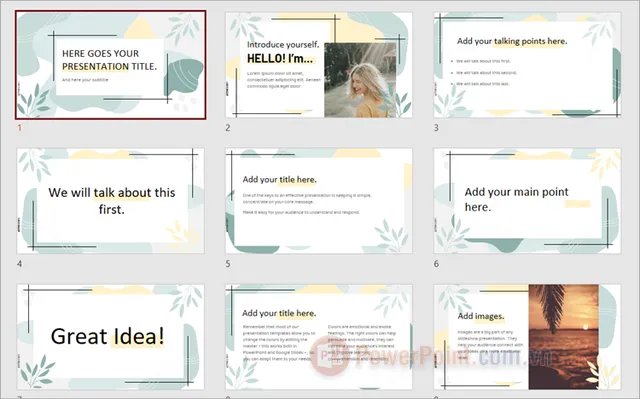
Tổng hợp mẫu PowerPoint làm slide trình chiếu ảnh cưới ấn tượng
Khám phá bộ sưu tập mẫu PowerPoint tối ưu cho slide ảnh cưới. Hướng dẫn chi tiết cơ chế hiển thị trên màn hình LED và cách tùy chỉnh thiết kế mang đậm dấu ấn cá nhân.
Cách tạo kênh YouTube lưu giữ kỷ niệm ngày cưới 2026
Hướng dẫn chi tiết cách thiết lập kênh YouTube làm kho lưu trữ video ngày cưới an toàn, bảo mật và tối ưu chất lượng hiển thị trong năm 2026.