
Cách tìm trợ giúp Windows cơ bản cho cô dâu chú rể năm 2026
13/08/2026
Hướng dẫn cách tìm trợ giúp Windows cơ bản năm 2026 cho cô dâu chú rể khi cần xử lý máy tính, cài đặt và khắc phục lỗi nhanh, đúng cách.
Cách tìm trợ giúp Windows cơ bản cho cô dâu chú rể năm 2026
Khi chuẩn bị đám cưới, rất nhiều việc cần đi qua máy tính Windows: tải ảnh cưới, sắp file thiệp, đổi tên thư mục, in danh sách khách mời, hay mở một tài liệu bị lỗi ngay lúc gấp. Lúc đó, điều khó chịu nhất không phải là chiếc máy tính hỏng hẳn, mà là không biết nên bấm vào đâu để được hướng dẫn đúng.
Trong năm 2026, Windows vẫn có nhiều lớp trợ giúp khác nhau, từ công cụ tích hợp sẵn đến cộng đồng người dùng và tài liệu hướng dẫn. Nếu hiểu rõ từng cách, cô dâu chú rể có thể tự xử lý phần lớn lỗi cơ bản trước khi phải nhờ kỹ thuật viên.
Mở ứng dụng trợ giúp có sẵn trong Windows
Windows hiện đại không còn là kiểu hệ điều hành “có lỗi thì tự mò” như trước. Ở nhiều máy tính, công cụ Get Help đã được cài sẵn, đóng vai trò như cổng hỗ trợ đầu tiên cho các vấn đề phổ biến. Khi nhập từ khóa như lỗi âm thanh, kết nối Wi‑Fi, in ấn, tài khoản Microsoft hoặc đồng bộ OneDrive, ứng dụng này sẽ trả về hướng dẫn theo ngữ cảnh. Với người đang bận chạy việc cưới, đây là cách nhanh nhất để rút ngắn thời gian loay hoay trong menu cài đặt.
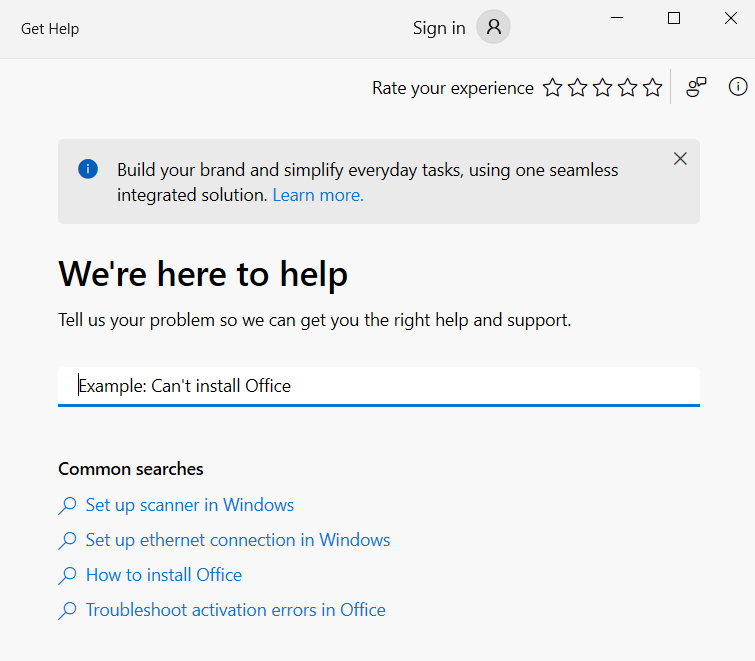
Điểm mạnh của cách này là nó không bắt người dùng phải hiểu hết thuật ngữ kỹ thuật. Thay vì phải biết “dịch vụ nền” hay “driver”, người dùng chỉ cần mô tả triệu chứng. Ví dụ, “máy không nhận loa Bluetooth” hoặc “không in được ảnh cưới”. Hệ thống sẽ ưu tiên các bước có tính phổ thông nhất trước. Với những tình huống đơn giản, cơ chế này đủ để giải quyết mà không cần mở trình duyệt hay cài thêm phần mềm hỗ trợ bên ngoài.
Cơ chế hoạt động của Get Help dựa trên tra cứu theo chủ đề và điều hướng sang các bài hướng dẫn nội bộ của Microsoft. Nó hiệu quả nhất khi lỗi thuộc nhóm chuẩn hóa, như tài khoản, mạng, máy in, cập nhật hệ thống, hay âm thanh. Ngược lại, nếu lỗi đến từ phần mềm bên thứ ba, file hỏng, hoặc cấu hình máy quá đặc thù, ứng dụng thường chỉ dừng ở mức hướng dẫn chung. Trong trường hợp đó, Get Help vẫn hữu ích như bước sàng lọc đầu tiên, nhưng không nên kỳ vọng nó thay thế hoàn toàn chẩn đoán chuyên sâu.
Đội ngũ biên tập Mẹo tiệc cưới nhận thấy nhiều cặp đôi thường bỏ qua bước này vì nghĩ rằng nó “quá cơ bản”. Thực ra, chính các lỗi cơ bản mới làm chậm tiến độ nhất khi đang cận ngày cưới, nhất là lúc cần xuất file, in ấn hoặc gửi dữ liệu cho nhiều người cùng lúc. Tận dụng sớm công cụ có sẵn giúp giảm đáng kể thời gian chờ đợi.
Liên hệ nhân viên hỗ trợ khi lỗi vượt quá mức tự xử lý
Khi các bước tự động không còn đủ, Windows vẫn có đường dẫn để liên hệ với bộ phận hỗ trợ chính thức. Tùy phiên bản và khu vực, người dùng có thể được dẫn tới trò chuyện trực tuyến, tạo yêu cầu hỗ trợ, hoặc xem trạng thái xử lý trong tài khoản Microsoft. Đây là lớp hỗ trợ cần thiết cho những lỗi liên quan đến thanh toán dịch vụ, bản quyền, đồng bộ dữ liệu, hoặc tình trạng máy tính đã thử nhiều cách nhưng vẫn không ổn định.
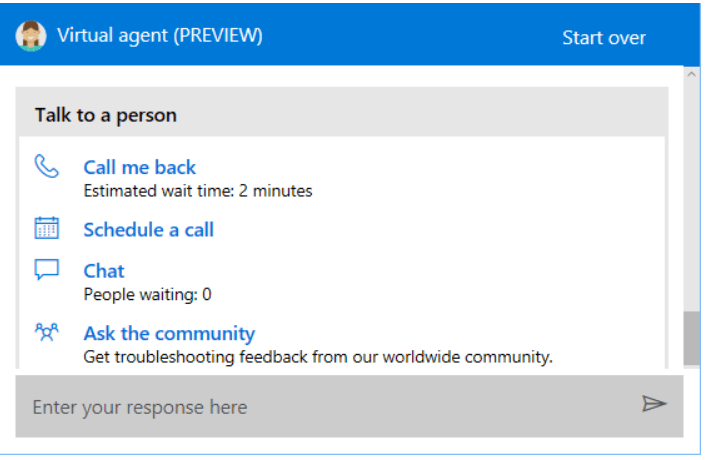
Điều quan trọng là phải chuẩn bị thông tin trước khi mở phiên hỗ trợ. Người dùng nên ghi lại phiên bản Windows, mô tả lỗi, thời điểm lỗi xuất hiện, và thao tác nào đã thử rồi. Nếu máy đang phục vụ việc cưới, chẳng hạn lưu album ảnh, mẫu thiệp, hay hợp đồng với nhà cung cấp, việc có sẵn thông tin sẽ rút ngắn rất nhiều thời gian trao đổi. Nhân viên hỗ trợ không thể đoán máy đang lỗi ở bước nào nếu chỉ nghe câu “máy em bị treo”.
Cơ chế của hỗ trợ trực tiếp khác với tìm kiếm tự động ở chỗ nó không chỉ khớp từ khóa, mà còn đi qua quy trình phân loại vấn đề. Hệ thống thường hỏi thêm triệu chứng, sau đó chuyển sang kênh phù hợp như tài liệu, trợ lý ảo, hoặc con người thật. Đây là điểm mạnh khi lỗi có tính tài khoản hoặc liên quan đến dịch vụ đám mây, vì các trường hợp này cần xác minh và phân quyền trước khi xử lý. Tuy nhiên, nhược điểm là nó chậm hơn cách tự tra cứu, và đôi khi không phù hợp nếu vấn đề đang cần giải quyết ngay trong vài phút để kịp gửi file.
Trong các bài phân tích của Mẹo tiệc cưới, đây là bước nên dùng khi lỗi đã kéo sang vùng “ảnh hưởng đến tiến độ”, không còn là bất tiện nhỏ. Ví dụ, máy không đăng nhập được tài khoản, tài liệu nằm trong OneDrive không tải xuống được, hoặc cập nhật Windows gây lỗi lặp lại. Khi đó, chẩn đoán chính thức có giá trị hơn việc thử mẹo ngẫu nhiên trên mạng.
Tận dụng cộng đồng và phím tắt trợ giúp ngay trong ứng dụng
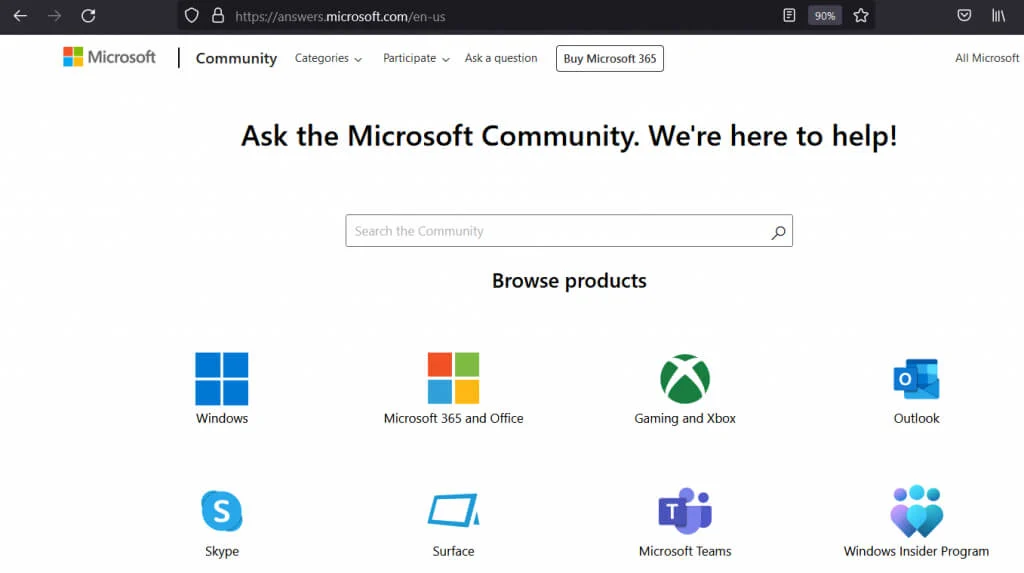
Nhiều vấn đề Windows không cần mở ticket hỗ trợ ngay. Trước hết, người dùng có thể hỏi cộng đồng hoặc gọi trợ giúp ngay trong ứng dụng đang mở. Các diễn đàn cộng đồng của Microsoft, các nhóm người dùng công nghệ, và cả phần trợ giúp gắn trong phần mềm thường là nơi có câu trả lời nhanh cho lỗi quen thuộc. Nếu chỉ một ứng dụng như Word, Excel, Photos hay trình duyệt đang gặp vướng mắc, đây thường là nơi tra cứu hợp lý hơn cả.
Phím F1 vẫn là một cách đáng nhớ, dù không phải lúc nào cũng cho kết quả giống nhau. Trong nhiều ứng dụng, F1 mở cửa sổ trợ giúp, tài liệu hướng dẫn, hoặc trang web hỗ trợ của nhà phát triển. Với máy tính văn phòng lẫn máy cá nhân, đây là lối đi tắt quan trọng vì nó đưa người dùng đúng vào ngữ cảnh đang lỗi. Thay vì tìm kiếm chung chung trên web, tài liệu mở ra thường bám sát chức năng đang dùng. Nếu phím F1 không hoạt động như mong đợi, rất có thể ứng dụng đó đã thay đổi cơ chế trợ giúp hoặc chặn phím tắt này trên một số máy.
Cơ chế của cộng đồng và trợ giúp trong ứng dụng dựa trên một nguyên tắc rất thực tế: nhiều lỗi tưởng phức tạp thực ra là lỗi đã gặp hàng nghìn lần. Người dùng khác thường đã gặp cùng triệu chứng và mô tả lại bằng từ khóa cụ thể hơn cả tài liệu chính thức. Nhưng đây cũng là con dao hai lưỡi. Câu trả lời trên diễn đàn có thể đúng với phiên bản cũ của Windows, hoặc đúng cho một dòng máy khác nhưng không đúng với máy hiện tại. Vì vậy, khi đọc hướng dẫn từ cộng đồng, cần kiểm tra kỹ phiên bản Windows, tên phần mềm, và thời điểm bài viết.
Nếu đang xử lý file cưới, ảnh đã chỉnh sửa, hoặc bảng tính khách mời, cách an toàn là kết hợp F1 với tìm kiếm cộng đồng. F1 giúp xác định đúng chức năng, còn cộng đồng giúp nhìn thấy các lỗi thực tế và cách người khác đã giải quyết. Cách này rất hữu ích khi muốn tiết kiệm thời gian mà vẫn tránh các thao tác rủi ro như cài nhầm công cụ không rõ nguồn gốc.
Dùng trợ lý ảo, công cụ sửa lỗi và tài liệu hướng dẫn
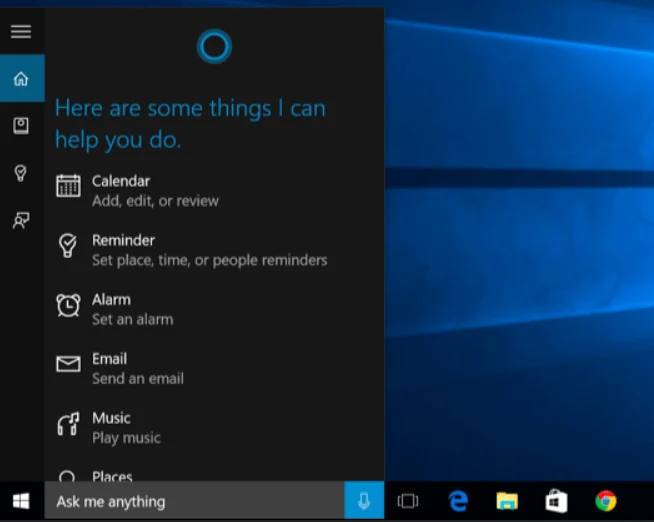
Ở nhiều máy Windows, người dùng vẫn gặp Cortana hoặc các lớp trợ lý ảo khác tùy cấu hình thiết bị và gói dịch vụ. Dù mức độ xuất hiện đã thay đổi theo từng phiên bản, tinh thần của nhóm công cụ này vẫn giống nhau: nhận lệnh bằng ngôn ngữ tự nhiên và chuyển người dùng sang đúng tính năng. Với người không quen đi sâu vào cài đặt, đây là cách thân thiện để mở nhanh phần tìm kiếm, lịch, ghi chú hoặc các tác vụ cơ bản. Nếu Cortana không còn là lựa chọn phù hợp trên máy của bạn trong năm 2026, nguyên tắc tìm kiếm bằng giọng nói hoặc thanh tìm kiếm của Windows vẫn giữ vai trò tương tự.
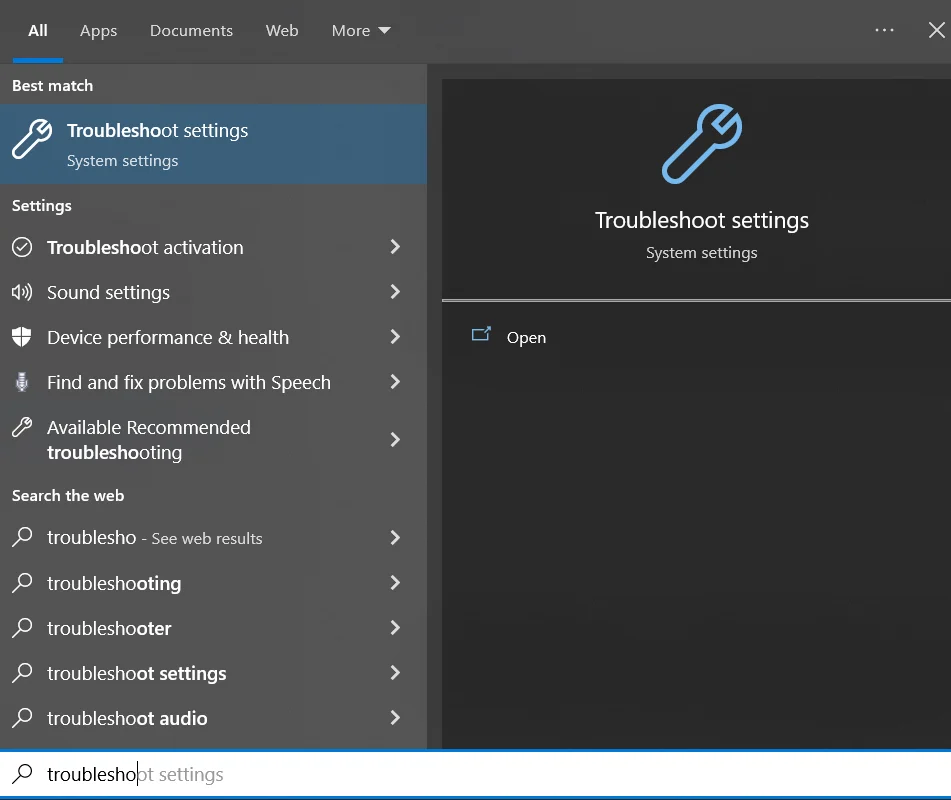
Điểm đáng chú ý hơn là phần troubleshooter. Đây là bộ công cụ sửa lỗi tự động của Windows, chuyên rà soát các hạng mục phổ biến như mạng, âm thanh, máy in, Bluetooth, cập nhật và phần cứng cơ bản. Người dùng chỉ cần chọn đúng nhóm vấn đề, hệ thống sẽ kiểm tra cấu hình, dịch vụ liên quan và đưa ra đề xuất sửa. Nó đặc biệt hữu ích khi lỗi không nằm ở file hỏng mà nằm ở thiết lập hoặc dịch vụ nền. Nếu bạn đang cần in thiệp cưới gấp mà máy không nhận máy in, troubleshooter thường là bước nên thử trước khi cài lại driver thủ công.
Cơ chế ở đây là so sánh trạng thái hiện tại của máy với bộ quy tắc chuẩn mà Windows đã định nghĩa sẵn. Nếu phát hiện dịch vụ bị tắt, hàng đợi in kẹt, mạng bị ngắt cấu hình, hoặc cài đặt âm thanh sai thiết bị đầu ra, công cụ sẽ đề xuất sửa tự động hoặc hướng dẫn từng bước. Trade-off rất rõ: nó cực kỳ nhanh với lỗi phổ biến, nhưng lại kém hiệu quả khi lỗi đến từ phần mềm đặc thù, xung đột driver hiếm gặp, hay lỗi do file hệ thống sâu hơn. Vì vậy, đừng xem troubleshooter là “thuốc chữa bách bệnh”. Nó là bộ lọc đầu tiên để giảm phạm vi tìm lỗi.
Đội ngũ biên tập Mẹo tiệc cưới cho rằng đây là nhóm công cụ nên được hiểu trước khi cài thêm bất kỳ phần mềm hỗ trợ nào. Nhiều tình huống trên máy cá nhân có thể giải quyết bằng tính năng gốc của Windows, vừa an toàn hơn vừa ít làm phát sinh lỗi phụ. Với người chuẩn bị cưới, sự ổn định quan trọng hơn việc “mày mò cho nhanh” nhưng vô tình làm rối thêm hệ thống.
Tìm hướng dẫn có cấu trúc từ các trang “how-to”
Không phải lúc nào kênh hỗ trợ chính thức cũng là nơi dễ đọc nhất. Khi cần hiểu một thao tác từ đầu đến cuối, các trang hướng dẫn dạng how-to thường cho trải nghiệm tốt hơn vì chúng đi theo mục tiêu người dùng thay vì đi theo cấu trúc sản phẩm. Ví dụ, thay vì đọc tài liệu quá dài về cài đặt máy in, một bài hướng dẫn tốt sẽ chỉ ra dấu hiệu lỗi, nguyên nhân thường gặp và từng bước xử lý.
Trong thực tế, cách này đặc biệt hữu ích khi lỗi không quá nguy hiểm nhưng lại mất thời gian nếu tự dò. Một cô dâu đang chuẩn bị gửi ảnh cho thợ in, hay một chú rể cần đồng bộ file trình chiếu cho buổi tiệc, thường không cần tài liệu học thuật. Họ cần câu trả lời ngắn, đúng trọng tâm, có ví dụ thật và ít bước thừa. Các trang how-to chất lượng tốt làm đúng việc đó. Chúng gom kinh nghiệm thực tế thành trình tự dễ làm, đồng thời thường chỉ rõ khi nào nên dừng lại và chuyển sang hỗ trợ chính thức.
Cơ chế của nội dung how-to hiệu quả là nó chuyển ngôn ngữ kỹ thuật thành chuỗi hành động cụ thể. Người đọc không phải hiểu toàn bộ hệ điều hành, chỉ cần biết “vào đâu”, “bấm gì”, “kiểm tra gì trước”, rồi “nếu chưa được thì làm tiếp bước nào”. Đây là điểm khác với bài viết chung chung. Tuy nhiên, cũng có giới hạn: nội dung trên web có thể nhanh cũ, nhất là khi Windows thay đổi giao diện hoặc đổi tên mục cài đặt trong bản cập nhật mới. Vì vậy, hãy ưu tiên bài viết có ảnh chụp rõ phiên bản, ghi chú cập nhật gần đây, và bám sát đúng bản Windows đang dùng.
Nếu phải chọn một nguyên tắc cho năm 2026, đó là kết hợp ba lớp: công cụ trợ giúp sẵn có, hỗ trợ chính thức, và tài liệu how-to đáng tin. Như vậy, khi gặp lỗi trong lúc lo việc cưới, người dùng vẫn có lộ trình rõ ràng thay vì cuống lên tìm cách sửa ngẫu nhiên.
Câu hỏi thường gặp
Windows Help có còn hữu ích trong năm 2026 không?
Có. Dù giao diện và tên gọi một số công cụ đã thay đổi, Windows vẫn có hệ thống trợ giúp đủ tốt cho phần lớn lỗi cơ bản như mạng, âm thanh, máy in, tài khoản và cập nhật. Quan trọng là biết nên dùng công cụ nào ở từng tình huống.
Khi nào nên dùng Get Help, khi nào nên tìm cộng đồng?
Get Help phù hợp nhất với lỗi phổ thông và vấn đề cần câu trả lời nhanh. Cộng đồng hữu ích hơn khi lỗi đã xuất hiện theo kiểu rất cụ thể, hoặc khi bạn muốn xem nhiều cách xử lý thực tế từ người dùng khác.
Nhấn F1 có còn mở trợ giúp trên mọi ứng dụng không?
Không phải mọi ứng dụng đều phản hồi giống nhau. Nhiều phần mềm vẫn dùng F1 để mở tài liệu hoặc trang trợ giúp, nhưng một số ứng dụng đã đổi cơ chế hoặc chặn phím này. Nếu F1 không hoạt động, hãy kiểm tra menu Help hoặc phần hỗ trợ trong chính ứng dụng đó.
Troubleshooter có sửa được mọi lỗi Windows không?
Không. Nó rất mạnh với lỗi cấu hình, thiết bị ngoại vi và dịch vụ phổ biến, nhưng không xử lý tốt các lỗi phức tạp như file hệ thống hỏng sâu, driver xung đột hiếm gặp hoặc phần mềm bên thứ ba gây lỗi. Khi đó cần bước chẩn đoán sâu hơn.
Cô dâu chú rể nên lưu ý gì nhất khi máy tính gặp lỗi sát ngày cưới?
Ưu tiên giữ dữ liệu an toàn trước, rồi mới sửa lỗi. Hãy sao lưu ảnh, file khách mời, thiệp mời và các tài liệu quan trọng sang ổ đĩa ngoài hoặc dịch vụ đám mây, vì nhiều lỗi tưởng nhỏ vẫn có thể làm chậm toàn bộ tiến độ chuẩn bị.
Khám phá
9 cách nhận hỗ trợ Windows khi quản lý ngân sách cưới 2026
7 mẹo dùng tính năng trợ giúp Windows cho Wedding Planner 2026
Hướng dẫn nhận trợ giúp Windows 11 khi làm website cưới 2026
Bình luận
0Bài viết liên quan

Giải pháp dịch giọng nói đám cưới quốc tế bằng DeepL
Ứng dụng công nghệ dịch giọng nói AI DeepL thời gian thực cho tiệc cưới song ngữ, giúp duy trì cảm xúc trọn vẹn giữa các khách mời đa quốc gia năm 2026.

Hướng dẫn viết Prompts ChatGPT lên kế hoạch cưới 2026
Làm chủ nghệ thuật viết prompts ChatGPT để thiết kế kịch bản hậu cần, quản lý ngân sách và tối ưu thời gian cho đám cưới năm 2026 thông qua nguyên lý hoạt động của AI.

Hướng dẫn livestream lễ cưới qua webcam cho người thân ở xa
Hướng dẫn chuyên sâu về cách thiết lập bảng điều khiển, chia sẻ màn hình và xử lý luồng kỹ thuật khi livestream lễ cưới bằng webcam.

Cách tạo kênh YouTube lưu giữ và chia sẻ video đám cưới 2026
Hướng dẫn chi tiết cách tạo kênh YouTube cá nhân và kênh thương hiệu để lưu trữ, chia sẻ video đám cưới an toàn, chất lượng cao trong năm 2026.
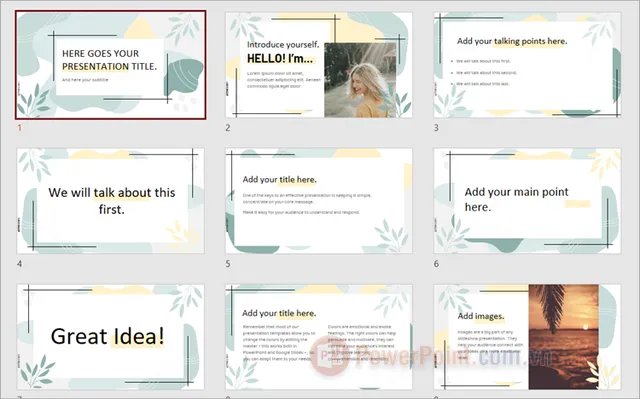
Tổng hợp mẫu PowerPoint làm slide trình chiếu ảnh cưới ấn tượng
Khám phá bộ sưu tập mẫu PowerPoint tối ưu cho slide ảnh cưới. Hướng dẫn chi tiết cơ chế hiển thị trên màn hình LED và cách tùy chỉnh thiết kế mang đậm dấu ấn cá nhân.
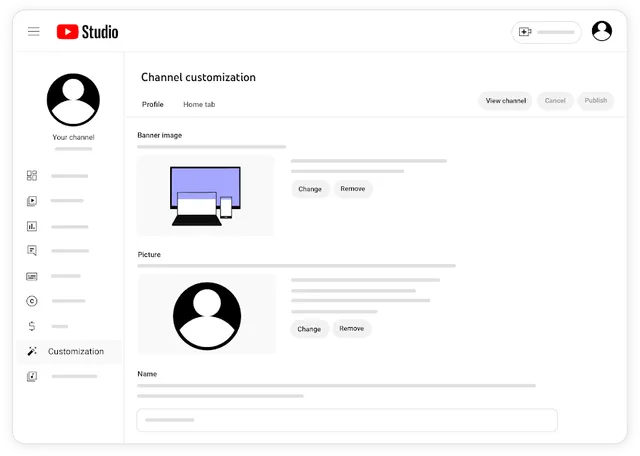
Cách tạo kênh YouTube lưu giữ kỷ niệm ngày cưới 2026
Hướng dẫn chi tiết cách thiết lập kênh YouTube làm kho lưu trữ video ngày cưới an toàn, bảo mật và tối ưu chất lượng hiển thị trong năm 2026.